
'/%3E%3C/svg%3E)
' transform='matrix(-1 0 0 -1 116.83 136.16)'/%3E%3Cpath d='M169.3 71.45l.13-4a20.75 20.75 0 0 1-2.58 1.78 24.71 24.71 0 0 1-4.85 2.08 21.87 21.87 0 0 1-6.56.89 22.69 22.69 0 0 1-9.05-1.68 18.78 18.78 0 0 1-6.46-4.49 19 19 0 0 1-3.9-6.4 21.89 21.89 0 0 1 .13-15.32 18.84 18.84 0 0 1 4.13-6.36 18.58 18.58 0 0 1 6.5-4.23 22.94 22.94 0 0 1 8.51-1.52 25.17 25.17 0 0 1 7.33 1.09 21.82 21.82 0 0 1 6.67 3.4V20.12h4.62v51.33zm.06-29a18.88 18.88 0 0 0-14-5.81 18 18 0 0 0-6.86 1.22 14.77 14.77 0 0 0-5 3.37 14.23 14.23 0 0 0-3.14 5 17.36 17.36 0 0 0-1 6.07 17 17 0 0 0 1 5.94 14.48 14.48 0 0 0 3.1 5 15.22 15.22 0 0 0 5.05 3.44 17.76 17.76 0 0 0 7 1.28 18 18 0 0 0 5.24-.69 19.17 19.17 0 0 0 4-1.68 14.2 14.2 0 0 0 1.58-1l1.39-1.06.89-.76a13.74 13.74 0 0 0 .76-.69zM188 28.7v-8.58h4.55v8.51zm0 42.7V32.99h4.55v38.46zm56.67 5.31a16.28 16.28 0 0 1-9.74 10.43 21.11 21.11 0 0 1-8 1.48 27.37 27.37 0 0 1-10.57-1.91 23.15 23.15 0 0 1-4.09-2.34 36 36 0 0 1-4.82-4.26l3.5-3a30.24 30.24 0 0 0 3.34 3.24 17.64 17.64 0 0 0 3.92 2.37 18.23 18.23 0 0 0 3.83 1.16 25.48 25.48 0 0 0 4.82.43 18.76 18.76 0 0 0 5.81-1 11.64 11.64 0 0 0 5.08-3.24 12.6 12.6 0 0 0 2.57-4.48 22.43 22.43 0 0 0 .86-6.87v-1a27.28 27.28 0 0 1-5.77 3.1 22.06 22.06 0 0 1-8.35 1.39 23.22 23.22 0 0 1-7.36-1.22 20.35 20.35 0 0 1-6.6-3.66 18.66 18.66 0 0 1-4.79-6.18 19.28 19.28 0 0 1-1.85-8.7 23.11 23.11 0 0 1 .42-4.23 21.8 21.8 0 0 1 1.42-4.52 20.92 20.92 0 0 1 2.58-4.36 16.22 16.22 0 0 1 4-3.66 20.94 20.94 0 0 1 5.54-2.54 25 25 0 0 1 7.26-1 24.57 24.57 0 0 1 7.46 1.06 19.9 19.9 0 0 1 6.03 3.25l-.07-3.43h4.63v35.7a27.68 27.68 0 0 1-1.06 7.99zm-3.5-34.48a17 17 0 0 0-5.44-4.13 18.27 18.27 0 0 0-8-1.55 17.78 17.78 0 0 0-8.38 1.72 15.41 15.41 0 0 0-5.07 4.18 14.11 14.11 0 0 0-2.58 5.15 19.44 19.44 0 0 0-.69 4.69 16.22 16.22 0 0 0 1.29 6.66 14.07 14.07 0 0 0 3.49 4.89 15 15 0 0 0 5.19 3 19.11 19.11 0 0 0 6.26 1 20.2 20.2 0 0 0 4.66-.49 18.06 18.06 0 0 0 3.76-1.32 17.53 17.53 0 0 0 3-1.85 30.16 30.16 0 0 0 2.44-2.08zm18.75-13.53v-8.58h4.55v8.51zm0 42.7V32.99h4.55v38.46zm53.65-.7a24.81 24.81 0 0 1-8.78 1.49 38.72 38.72 0 0 1-5.57-.46 17 17 0 0 1-5.78-2 13 13 0 0 1-4.55-4.36 13.61 13.61 0 0 1-1.89-7.5V37.28h-11v-4.23h11V22.29h4.56v10.7h24.48v4.22H291.6v20.66a9.79 9.79 0 0 0 1.12 5 8.41 8.41 0 0 0 3 3 12.15 12.15 0 0 0 4.28 1.58 30.72 30.72 0 0 0 4.92.39 18.69 18.69 0 0 0 7.29-1.42q3.4-1.41 6.37-2.93l2 4a49.44 49.44 0 0 1-7.01 3.21zm69.24.75V43.68a12.42 12.42 0 0 0-.3-2.81 5.39 5.39 0 0 0-1.22-2.34 6.23 6.23 0 0 0-2.08-1.39 9.59 9.59 0 0 0-3.73-.59 16.14 16.14 0 0 0-6.33 1.52 27.32 27.32 0 0 0-3.77 1.91 31.44 31.44 0 0 0-4.09 3v28.47h-4.55V42.82a7.43 7.43 0 0 0-.43-2.71 4.83 4.83 0 0 0-1.31-1.84 7.06 7.06 0 0 0-2.22-1.26 9.46 9.46 0 0 0-3.2-.46 14.91 14.91 0 0 0-3 .36 18.46 18.46 0 0 0-3.63 1.22 23.65 23.65 0 0 0-3.8 1.95 28.6 28.6 0 0 0-3.86 2.94v28.43h-4.69V32.99h4.62l-.06 4.68a39.92 39.92 0 0 1 3.53-2.28 31.62 31.62 0 0 1 3.31-1.61 21.45 21.45 0 0 1 4-1.22 19.12 19.12 0 0 1 3.59-.37 14 14 0 0 1 4.56.7 11.94 11.94 0 0 1 3.56 1.88 8.64 8.64 0 0 1 1.59 1.61 13.53 13.53 0 0 1 1.12 1.82 32.31 32.31 0 0 1 7.32-4.36 21 21 0 0 1 7.86-1.65 14.38 14.38 0 0 1 5.28.89 10.55 10.55 0 0 1 3.76 2.48 9.15 9.15 0 0 1 2.11 3.53 13.57 13.57 0 0 1 .66 4.26v28.1zm22.44-17.87a15.56 15.56 0 0 0 1.81 6.7 14 14 0 0 0 3.83 4.42 15 15 0 0 0 4.95 2.41 20.11 20.11 0 0 0 5.25.72 35.4 35.4 0 0 0 5.77-.49l5.68-1.12 4.68-1.26 2.74-.89.33 4.36-6.86 1.88-6.24 1.29a34.92 34.92 0 0 1-6 .59 25 25 0 0 1-7.92-1.29 18.08 18.08 0 0 1-6.93-4.19 18.6 18.6 0 0 1-4.19-6.27 22.29 22.29 0 0 1-1.55-8.71 20 20 0 0 1 1.61-8.18 17.65 17.65 0 0 1 4.59-6.21 21.25 21.25 0 0 1 14.39-5.15 19.12 19.12 0 0 1 7.62 1.55 19.75 19.75 0 0 1 6.44 4.53 20.11 20.11 0 0 1 3.79 6.2 24.5 24.5 0 0 1 1.49 9.11zm30.42-4.13a16.22 16.22 0 0 0-1.58-4.85 15.07 15.07 0 0 0-3.09-4.15 14.63 14.63 0 0 0-4.36-2.83 13.61 13.61 0 0 0-5.44-1.06 18 18 0 0 0-6.17 1 15.88 15.88 0 0 0-4.89 2.81 14.61 14.61 0 0 0-3.31 4.08 13.1 13.1 0 0 0-1.52 4.88h30.36zm48.91 22l.13-4a21.37 21.37 0 0 1-2.57 1.78 25 25 0 0 1-4.85 2.08 21.89 21.89 0 0 1-6.57.89 22.64 22.64 0 0 1-9-1.68 18.73 18.73 0 0 1-6.47-4.49 19 19 0 0 1-3.9-6.4 21.81 21.81 0 0 1 .14-15.32 18.43 18.43 0 0 1 10.62-10.59 23 23 0 0 1 8.52-1.52 25.1 25.1 0 0 1 7.32 1.09 21.82 21.82 0 0 1 6.67 3.4V20.12h4.62v51.33zm.06-29a18.88 18.88 0 0 0-14-5.81 18 18 0 0 0-6.86 1.22 14.77 14.77 0 0 0-5.05 3.37 14.23 14.23 0 0 0-3.14 5 17.36 17.36 0 0 0-1.05 6.07 17 17 0 0 0 1.05 5.94 14.36 14.36 0 0 0 3.11 5 15 15 0 0 0 5.05 3.44 17.67 17.67 0 0 0 7 1.28 18.15 18.15 0 0 0 5.25-.69 19.3 19.3 0 0 0 4-1.68 14.2 14.2 0 0 0 1.58-1 33.59 33.59 0 0 0 1.39-1.06l.89-.76.76-.69zm18.68-13.75v-8.58h4.56v8.51zm0 42.7V32.99h4.56v38.46zm50.82.05a12.9 12.9 0 0 1-1.48-2 14.16 14.16 0 0 1-.83-1.65 17 17 0 0 1-3.53 2.18 24 24 0 0 1-3.73 1.35 24.8 24.8 0 0 1-3.5.69 25.09 25.09 0 0 1-2.9.2 27.88 27.88 0 0 1-7.89-1 15 15 0 0 1-5.18-2.54 9.21 9.21 0 0 1-2.84-3.63 11.66 11.66 0 0 1 1.23-11 14.6 14.6 0 0 1 6-4.39 42 42 0 0 1 9.44-2.64q5.54-1 12.47-1.55v-.2a13 13 0 0 0-.49-3.79 5.57 5.57 0 0 0-1.82-2.71 8.86 8.86 0 0 0-3.56-1.65 24.21 24.21 0 0 0-5.68-.56 25.85 25.85 0 0 0-4.82.4 21.37 21.37 0 0 0-3 .72l-1.06.4-.46-4.69q.13-.06 1.32-.33l3.43-.56a35.44 35.44 0 0 1 4.69-.3q8.31 0 12.14 3.24 3.83 3.24 3.83 9.5v18.51l.06 1.88a5.84 5.84 0 0 0 .27 1.26 3.7 3.7 0 0 0 .63 1.09l1.15 1.38 2 2.38zm-2.77-21.52q-6.79.6-11.62 1.45a39.72 39.72 0 0 0-7.88 2.07 10.77 10.77 0 0 0-4.49 3 6.71 6.71 0 0 0-1 6.5 5.27 5.27 0 0 0 1.75 2.31 10.71 10.71 0 0 0 3.73 1.82 25.17 25.17 0 0 0 9.11.53 18.69 18.69 0 0 0 3.43-.8 17.21 17.21 0 0 0 3.59-1.65 13.52 13.52 0 0 0 3.3-2.77z'/%3E%3C/svg%3E)
Stacja dokująca ThinkPad - ile monitorów można podłączyć?
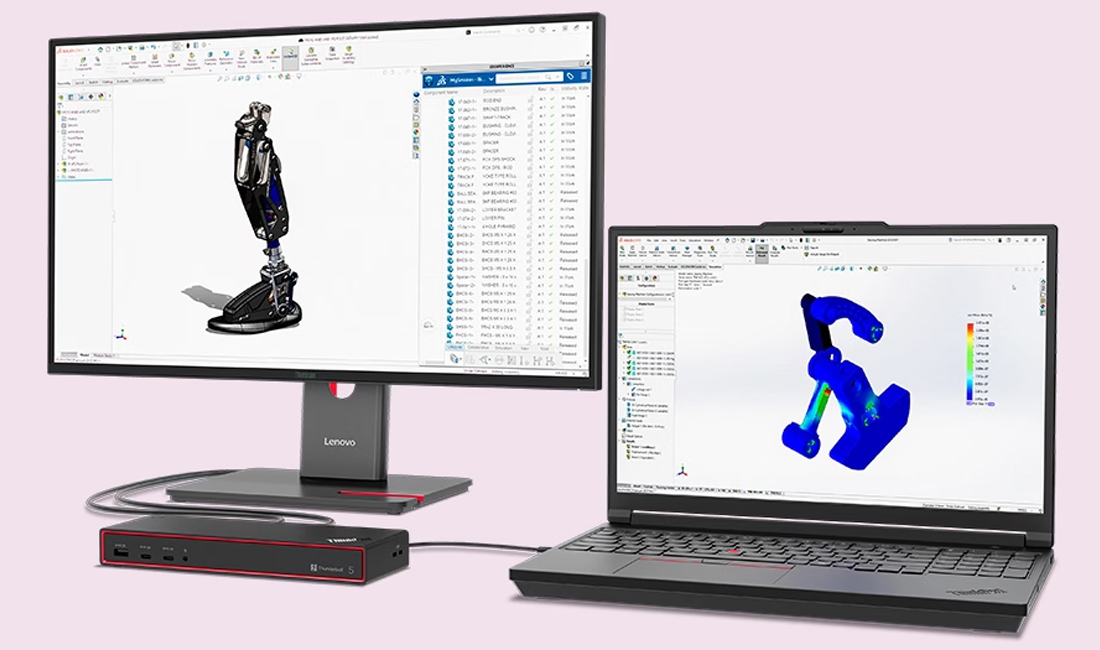
Sprawdzamy możliwości USB4, Thunderbolt 4 i Thunderbolt 5 oraz wyjaśniamy, jak dobrać stację do konkretnego ThinkPada i liczby monitorówStacja dokująca pozwala zamienić mobilnego ThinkPada w wygodne stanowisko pracy z kilkoma monitorami, siecią Ethernet, klawiaturą, myszą i dodatkowymi urządzeniami USB. W wielu przypadkach wszystko można podłączyć do laptopa jednym przewodem, który jednocześnie przesyła obraz, dane i zasila komputer.
Najczęściej pojawia się jednak pytanie, ile monitorów można rzeczywiście podłączyć przez jedną stację. Sama liczba złączy DisplayPort i HDMI na docku nie daje jeszcze pełnej odpowiedzi. Znaczenie mają również możliwości laptopa, rodzaj portu USB-C, USB4 lub Thunderbolt, układ graficzny oraz rozdzielczość i częstotliwość odświeżania monitorów.
Współczesne stacje dokujące potrafią obsługiwać nawet cztery monitory 4K, ale nie oznacza to, że każdy ThinkPad obsłuży taką konfigurację. Dlatego dobór docka powinien zawsze zaczynać się od sprawdzenia możliwości konkretnego komputera.
Od czego zależy liczba monitorów podłączonych do ThinkPada?
Pierwszym ograniczeniem jest sam laptop. Każda platforma sprzętowa ma określoną maksymalną liczbę obsługiwanych wyświetlaczy.
Jeżeli komputer może obsługiwać maksymalnie trzy monitory zewnętrzne, podłączenie stacji posiadającej cztery wyjścia obrazu nie zwiększy tego limitu.
Dobrym przykładem jest ThinkPad T14 Gen 7. Aktualna generacja obsługuje maksymalnie cztery niezależne wyświetlacze łącznie, czyli ekran laptopa i do trzech monitorów zewnętrznych.
Drugim ograniczeniem jest przepustowość połączenia. Im wyższa rozdzielczość i częstotliwość odświeżania, tym więcej danych trzeba przesłać pomiędzy laptopem a dockiem.
Dlatego cztery monitory Full HD stanowią znacznie mniejsze obciążenie niż cztery ekrany 4K 60 Hz, a dwa monitory 4K 144 Hz wymagają jeszcze większej przepustowości.
USB-C, USB4, Thunderbolt 4 i Thunderbolt 5 - czym się różnią?
Wszystkie te standardy mogą wykorzystywać fizyczne złącze USB-C, ale ich możliwości nie są takie same.
USB-C samo w sobie określa przede wszystkim rodzaj złącza. Funkcje zależą od tego, jakie standardy producent zaimplementował w konkretnym porcie.
USB4 zapewnia dużą przepustowość i dobrze sprawdza się w rozbudowanych stanowiskach biurowych.
Thunderbolt 4 również zapewnia wysoką przepustowość, a jednocześnie jest bardzo popularny w biznesowych ThinkPadach z platformą Intel.
Thunderbolt 5 idzie jeszcze dalej i jest przeznaczony przede wszystkim do najbardziej wymagających stanowisk z monitorami wysokiej rozdzielczości, szybkimi nośnikami danych i profesjonalnymi stacjami roboczymi.
USB4 - dobry wybór do nowoczesnego stanowiska biurowego
Dla użytkownika, który potrzebuje dwóch lub trzech monitorów, szybkiego Ethernetu i wielu urządzeń USB, USB4 jest bardzo uniwersalnym rozwiązaniem.
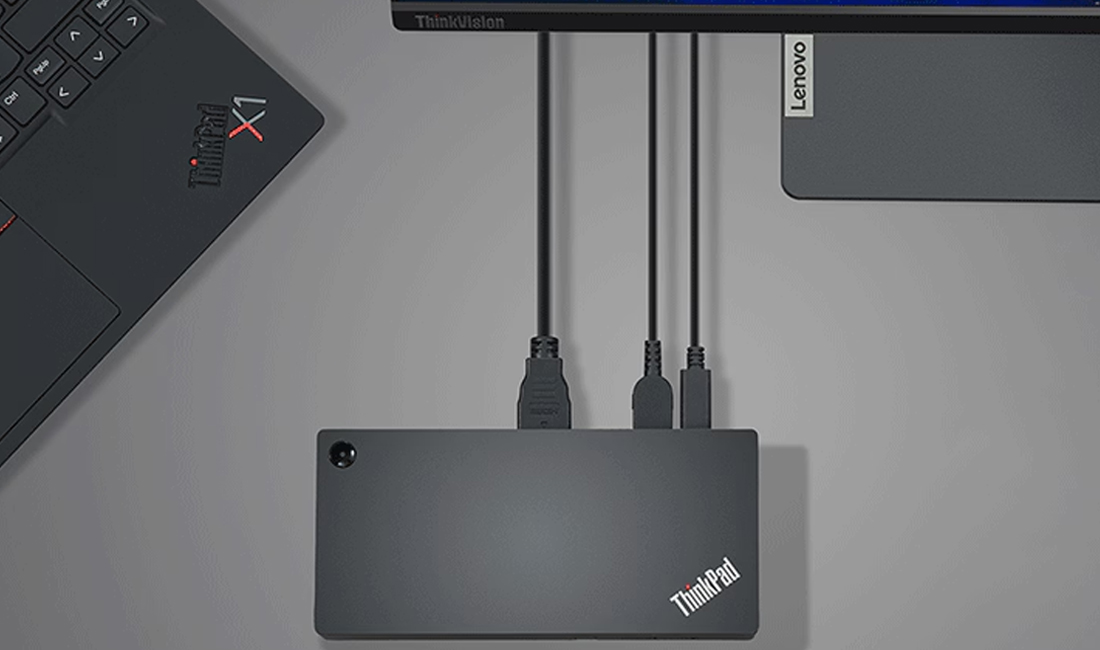
Dobrym przykładem aktualnej stacji jest ThinkPad USB4 Dock 5000 40BF0135EU.
Model wykorzystuje USB4 o przepustowości do 40 Gb/s, posiada dwa DisplayPort 1.4, HDMI 2.1, sześć portów USB oraz Ethernet. Maksymalna specyfikacja obejmuje jeden monitor 8K 60 Hz albo do czterech monitorów 4K 60 Hz. Stacja może również zasilać laptop mocą do 100 W.
To sprawia, że jest ciekawym rozwiązaniem dla współczesnych ThinkPadów wyposażonych w USB4 lub Thunderbolt, szczególnie gdy nie ma potrzeby korzystania z Thunderbolt 5.
Thunderbolt 4 - uniwersalne rozwiązanie do ThinkPadów biznesowych
Thunderbolt 4 jest szczególnie popularny w seriach ThinkPad T, X, L oraz w części mobilnych stacji roboczych.
Pozwala jednym przewodem przesyłać obraz, dane i zasilanie, a odpowiednio wyposażona stacja może obsługiwać kilka monitorów o wysokiej rozdzielczości.
Aktualnym przykładem jest ThinkPad Thunderbolt 4 Smart Dock Gen 2 7500 40BE0135EU.
Stacja obsługuje jeden monitor 8K 60 Hz, dwa monitory 4K 144 Hz lub maksymalnie cztery monitory 4K 60 Hz. Zapewnia również Power Delivery do 100 W.
To szczególnie dobry wybór do stanowiska biznesowego z dwoma lub trzema monitorami, ponieważ zapewnia duży zapas możliwości bez konieczności przechodzenia na droższy Thunderbolt 5.
Thunderbolt 5 - dla najbardziej wymagających stanowisk
Thunderbolt 5 jest rozwiązaniem skierowanym przede wszystkim do nowych, wydajnych laptopów i mobilnych stacji roboczych.
Większa przepustowość ma znaczenie szczególnie wtedy, gdy użytkownik chce jednocześnie korzystać z kilku ekranów 4K lub 8K, szybkich pamięci masowych i innych urządzeń wymagających dużego transferu.
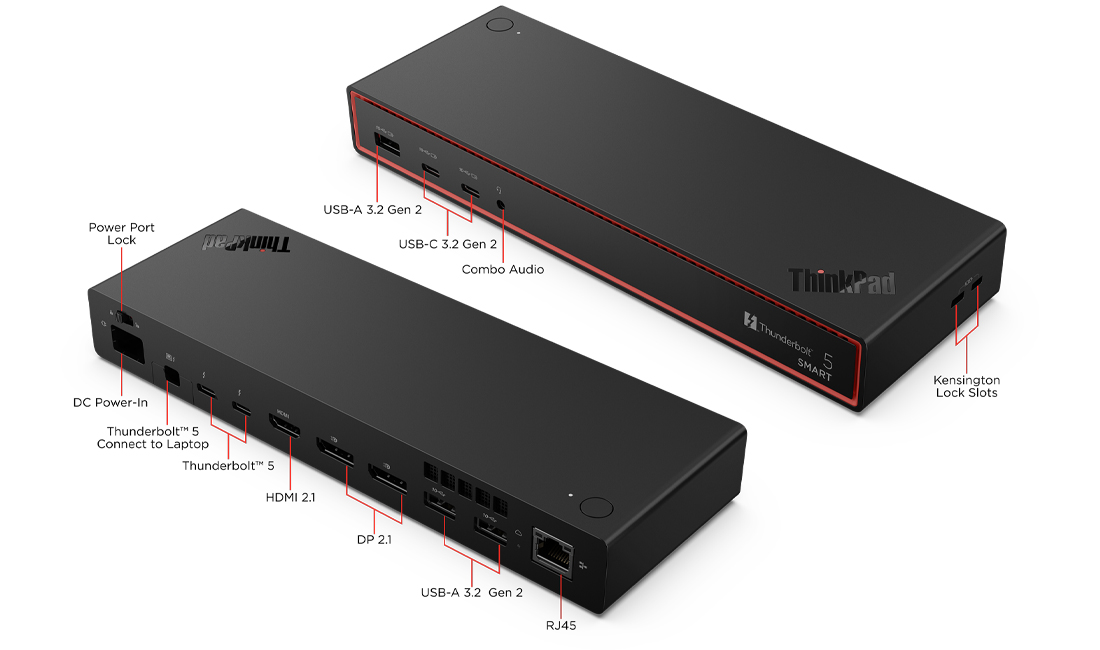
Aktualny ThinkPad Thunderbolt 5 Smart Dock 7500 40BA0265EU posiada dwa DisplayPort 2.1, HDMI 2.1 oraz dwa porty Thunderbolt 5.
Stacja może obsługiwać konfiguracje obejmujące do trzech monitorów 8K 60 Hz i dodatkowego ekranu 4K 60 Hz albo dwa monitory 4K 240 Hz i dwa 4K 120 Hz. Power Delivery sięga do 180 W.
To już dock przeznaczony przede wszystkim do profesjonalnych zastosowań, a nie zwykłego stanowiska z dwoma monitorami biurowymi.
Ile monitorów można podłączyć do stacji dokującej?
W praktyce najczęściej spotykamy trzy konfiguracje.
Dwa monitory
Dwa ekrany są najbardziej uniwersalnym rozwiązaniem do pracy biurowej.
Na jednym można wyświetlać główną aplikację, a na drugim dokumenty, pocztę, Teams lub przeglądarkę.
Przy dwóch monitorach Full HD lub 1440p możliwości nowoczesnych stacji są znacznie większe niż rzeczywiste wymagania użytkownika.
Przy dwóch ekranach 4K 60 Hz warto natomiast wybrać USB4 albo Thunderbolt 4.
Trzy monitory
Trzy ekrany mają sens w bardziej rozbudowanych stanowiskach.
Przydają się w programowaniu, finansach, analizie danych, pracy z dużymi arkuszami, projektowaniu oraz wszędzie tam, gdzie użytkownik korzysta jednocześnie z wielu aplikacji.
USB4 Dock 5000 oraz Thunderbolt 4 Smart Dock Gen 2 7500 mają wystarczająco duży zapas możliwości dla takich konfiguracji, o ile laptop również obsługuje odpowiednią liczbę monitorów.
Cztery monitory
Cztery monitory to już bardziej specjalistyczne stanowisko.
Stacje USB4 Dock 5000 oraz Thunderbolt 4 Smart Dock Gen 2 7500 mogą technicznie obsługiwać do czterech ekranów 4K 60 Hz.
Problem polega na tym, że laptop również musi obsługiwać cztery ekrany zewnętrzne.
Jeżeli komputer pozwala jedynie na trzy monitory zewnętrzne, czwarty port w stacji pozostanie niewykorzystany.
Czy ekran laptopa liczy się do maksymalnej liczby wyświetlaczy?
Bardzo często tak.
To jedna z najważniejszych informacji podczas czytania specyfikacji.
Jeżeli producent podaje obsługę czterech niezależnych wyświetlaczy, może to oznaczać:
ekran laptopa + trzy monitory zewnętrzne
a nie:
ekran laptopa + cztery monitory zewnętrzne.
Przykładowo w T14 Gen 7 Lenovo podaje właśnie ekran wbudowany oraz trzy zewnętrzne wyświetlacze.
Dlatego przed zakupem docka warto sprawdzić dokładny limit konkretnego laptopa.
4K 60 Hz czy 4K 144 Hz - dlaczego robi to różnicę?
Rozdzielczość to tylko połowa informacji.
Monitor 4K 144 Hz musi otrzymać znacznie więcej danych niż ekran 4K 60 Hz.
Dlatego ta sama stacja może obsłużyć cztery ekrany 4K przy 60 Hz, ale tylko dwa przy 144 Hz.
Widać to dobrze na przykładzie Thunderbolt 4 Smart Dock Gen 2 7500, który oferuje do czterech monitorów 4K 60 Hz albo dwa 4K 144 Hz.
Do klasycznej pracy biurowej 60 Hz jest w zupełności wystarczające.
Wyższe odświeżanie może być atrakcyjne w pracy kreatywnej, przy dynamicznym obrazie albo po prostu dla użytkowników preferujących większą płynność.
DisplayPort czy HDMI?
Do stanowisk komputerowych bardzo często najlepiej sprawdza się DisplayPort.
Nowoczesne stacje wykorzystują DisplayPort 1.4 lub 2.1, co pozwala obsługiwać wysokie rozdzielczości i wysokie częstotliwości odświeżania.
HDMI jest natomiast bardzo uniwersalne i szczególnie przydatne przy monitorach, projektorach i telewizorach.
Najlepsze docki oferują oba rozwiązania.
USB4 Dock 5000 ma dwa DisplayPort 1.4 i HDMI 2.1, natomiast Thunderbolt 5 Smart Dock 7500 wykorzystuje dwa DisplayPort 2.1 i HDMI 2.1.
Zasilanie przez stację dokującą - ile watów potrzeba?
Dock nie służy tylko do przesyłania obrazu.
W wielu przypadkach stacja może również zasilać laptop przez ten sam przewód.
100 W jest wystarczające dla wielu klasycznych ThinkPadów biznesowych.
USB4 Dock 5000 oraz Thunderbolt 4 Smart Dock Gen 2 7500 zapewniają właśnie do 100 W Power Delivery.
W profesjonalnych stacjach roboczych sytuacja wygląda inaczej.
Mocne procesory i karty NVIDIA RTX PRO mogą wymagać większego zapasu energii. Dlatego Thunderbolt 5 Smart Dock 7500 może przekazywać do 180 W.
Jaka stacja dokująca do ThinkPad T?
Współczesne ThinkPady T są typowym przykładem komputerów, które dobrze współpracują ze stacją dokującą.
Aktualny ThinkPad T14 Gen 7 posiada dwa porty Thunderbolt 4 oraz może obsługiwać ekran własny i do trzech monitorów zewnętrznych.
Do takiego laptopa najbardziej logicznym wyborem będzie ThinkPad Thunderbolt 4 Smart Dock Gen 2 7500.
100 W Power Delivery jest odpowiednie dla tej klasy laptopa, a możliwości obrazu pozostawiają duży zapas nawet przy rozbudowanym stanowisku.
Jaka stacja dokująca do ThinkPad X?
Seria X jest nastawiona na mobilność, dlatego dock ma tutaj szczególnie dużo sensu.
Użytkownik może podróżować z lekkim laptopem, a po powrocie do biura podłączyć jeden przewód i od razu korzystać z kilku monitorów, Ethernetu oraz wszystkich urządzeń peryferyjnych.
Aktualny ThinkPad X1 Carbon Gen 14 ma trzy porty Thunderbolt 4, dlatego ThinkPad Thunderbolt 4 Smart Dock Gen 2 7500 jest bardzo dobrze dopasowany do tej klasy urządzenia.
Do typowego stanowiska z dwoma lub trzema monitorami nie ma potrzeby dopłacania do Thunderbolt 5.
Jaka stacja dokująca do ThinkPad L?
Seria L jest przeznaczona do klasycznej pracy biznesowej i często trafia do stałych stanowisk biurowych.
Aktualny ThinkPad L16 Gen 3 Intel posiada Thunderbolt 4, więc można wykorzystać zarówno dock Thunderbolt, jak i nowoczesną stację USB4.
Jeżeli stanowisko ma dwa lub trzy standardowe monitory, ThinkPad USB4 Dock 5000 będzie bardzo rozsądnym wyborem.
Zapewnia do 100 W zasilania i daje spory zapas przy rozbudowie stanowiska w przyszłości.
Jaka stacja dokująca do ThinkPad E?
W aktualnych ThinkPadach E również znajdziemy nowoczesne porty.
ThinkPad E14 Gen 8 Intel posiada dwa Thunderbolt 4, natomiast wersje AMD mogą korzystać z USB4.
Podobnie ThinkPad E16 Gen 4 AMD oferuje USB4.
Do tej klasy laptopa szczególnie dobrze pasuje ThinkPad USB4 Dock 5000.
Nie ma sensu dobierać Thunderbolt 5 do typowego E14 lub E16 tylko dlatego, że jest nowszym standardem
Jaka stacja dokująca do ThinkPad P?
W przypadku serii P trzeba rozdzielić lekkie mobilne stacje robocze od najmocniejszych konstrukcji.
Do P14s i P16s wyposażonych w Thunderbolt 4 oraz korzystających z zasilania w klasie około 100 W dobrze pasuje ThinkPad Thunderbolt 4 Smart Dock Gen 2 7500.
Do modeli takich jak P1, P16 czy P16v najnowszej generacji warto natomiast rozważyć Thunderbolt 5.
Aktualny ThinkPad P1 Gen 9 posiada dwa porty Thunderbolt 5.
Do takiego modelu bardzo dobrze pasuje ThinkPad Thunderbolt 5 Smart Dock 7500, który jest obecnie oferowany jako akcesorium do aktualnych ThinkPadów P1, P16 i P16v.
Jaka stacja do konkretnej serii ThinkPad?
Dla aktualnych generacji można przyjąć następujący punkt wyjścia:
| ThinkPad | Stacja do rozważenia | Typ stanowiska |
|---|---|---|
| T14 Gen 7 | Thunderbolt 4 Smart Dock Gen 2 7500 | 2-3 monitory |
| X1 Carbon Gen 14 | Thunderbolt 4 Smart Dock Gen 2 7500 | mobilny laptop + pełne stanowisko |
| L16 Gen 3 | USB4 Dock 5000 | standardowe biuro |
| E14 Gen 8 / E16 Gen 4 | USB4 Dock 5000 | 1-3 monitory |
| P14s / P16s | Thunderbolt 4 Smart Dock Gen 2 7500 | profesjonalne stanowisko |
| P1 Gen 9 | Thunderbolt 5 Smart Dock 7500 | wysokie rozdzielczości i duża przepustowość |
| P16 / P16v najnowszych generacji | Thunderbolt 5 Smart Dock 7500 | rozbudowane stanowisko workstation |
Tabela jest punktem wyjścia, a nie uniwersalną listą kompatybilności dla wszystkich generacji. Przed zakupem należy sprawdzić dokładny model laptopa i jego porty.
Czy warto kupić mocniejszy dock na przyszłość?
Czasami tak, ale nie zawsze.
Jeżeli obecnie korzystasz z dwóch monitorów 1080p i laptopa z USB4, zakup Thunderbolt 5 prawdopodobnie nie da zauważalnej korzyści.
Jeżeli jednak planujesz wymienić laptop na mobilną stację roboczą, korzystać z monitorów 4K 120 Hz albo rozbudować stanowisko o szybką pamięć masową, większy zapas przepustowości może być przydatny.
Najlepiej nie kupować stacji według zasady "najdroższa będzie najlepsza", tylko dobrać ją do realnego sposobu pracy.
Stacja dokująca ThinkPad - ile monitorów można podłączyć?
W nowoczesnym stanowisku ThinkPad można korzystać z dwóch, trzech, a w odpowiednich konfiguracjach nawet czterech monitorów zewnętrznych.
Liczba ekranów zależy jednak jednocześnie od laptopa, stacji dokującej, rozdzielczości i odświeżania.
Do dwóch lub trzech monitorów bardzo dobrze sprawdzają się USB4 oraz Thunderbolt 4.
Thunderbolt 5 ma największy sens przy najnowszych mobilnych stacjach roboczych, kilku ekranach o wysokiej rozdzielczości i urządzeniach wymagających bardzo dużej przepustowości.
Najważniejsza zasada jest więc prosta - najpierw sprawdź możliwości laptopa, następnie parametry monitorów, a dopiero później wybierz dock.
Sprawdź stacje dokujące Lenovo
Jeżeli chcesz rozbudować stanowisko pracy o dodatkowe monitory i akcesoria, sprawdź stacje dokujące Lenovo i wybierz model odpowiadający portom oraz możliwościom swojego ThinkPada.