'/%3E%3C/svg%3E)
' transform='matrix(-1 0 0 -1 116.83 136.16)'/%3E%3Cpath d='M169.3 71.45l.13-4a20.75 20.75 0 0 1-2.58 1.78 24.71 24.71 0 0 1-4.85 2.08 21.87 21.87 0 0 1-6.56.89 22.69 22.69 0 0 1-9.05-1.68 18.78 18.78 0 0 1-6.46-4.49 19 19 0 0 1-3.9-6.4 21.89 21.89 0 0 1 .13-15.32 18.84 18.84 0 0 1 4.13-6.36 18.58 18.58 0 0 1 6.5-4.23 22.94 22.94 0 0 1 8.51-1.52 25.17 25.17 0 0 1 7.33 1.09 21.82 21.82 0 0 1 6.67 3.4V20.12h4.62v51.33zm.06-29a18.88 18.88 0 0 0-14-5.81 18 18 0 0 0-6.86 1.22 14.77 14.77 0 0 0-5 3.37 14.23 14.23 0 0 0-3.14 5 17.36 17.36 0 0 0-1 6.07 17 17 0 0 0 1 5.94 14.48 14.48 0 0 0 3.1 5 15.22 15.22 0 0 0 5.05 3.44 17.76 17.76 0 0 0 7 1.28 18 18 0 0 0 5.24-.69 19.17 19.17 0 0 0 4-1.68 14.2 14.2 0 0 0 1.58-1l1.39-1.06.89-.76a13.74 13.74 0 0 0 .76-.69zM188 28.7v-8.58h4.55v8.51zm0 42.7V32.99h4.55v38.46zm56.67 5.31a16.28 16.28 0 0 1-9.74 10.43 21.11 21.11 0 0 1-8 1.48 27.37 27.37 0 0 1-10.57-1.91 23.15 23.15 0 0 1-4.09-2.34 36 36 0 0 1-4.82-4.26l3.5-3a30.24 30.24 0 0 0 3.34 3.24 17.64 17.64 0 0 0 3.92 2.37 18.23 18.23 0 0 0 3.83 1.16 25.48 25.48 0 0 0 4.82.43 18.76 18.76 0 0 0 5.81-1 11.64 11.64 0 0 0 5.08-3.24 12.6 12.6 0 0 0 2.57-4.48 22.43 22.43 0 0 0 .86-6.87v-1a27.28 27.28 0 0 1-5.77 3.1 22.06 22.06 0 0 1-8.35 1.39 23.22 23.22 0 0 1-7.36-1.22 20.35 20.35 0 0 1-6.6-3.66 18.66 18.66 0 0 1-4.79-6.18 19.28 19.28 0 0 1-1.85-8.7 23.11 23.11 0 0 1 .42-4.23 21.8 21.8 0 0 1 1.42-4.52 20.92 20.92 0 0 1 2.58-4.36 16.22 16.22 0 0 1 4-3.66 20.94 20.94 0 0 1 5.54-2.54 25 25 0 0 1 7.26-1 24.57 24.57 0 0 1 7.46 1.06 19.9 19.9 0 0 1 6.03 3.25l-.07-3.43h4.63v35.7a27.68 27.68 0 0 1-1.06 7.99zm-3.5-34.48a17 17 0 0 0-5.44-4.13 18.27 18.27 0 0 0-8-1.55 17.78 17.78 0 0 0-8.38 1.72 15.41 15.41 0 0 0-5.07 4.18 14.11 14.11 0 0 0-2.58 5.15 19.44 19.44 0 0 0-.69 4.69 16.22 16.22 0 0 0 1.29 6.66 14.07 14.07 0 0 0 3.49 4.89 15 15 0 0 0 5.19 3 19.11 19.11 0 0 0 6.26 1 20.2 20.2 0 0 0 4.66-.49 18.06 18.06 0 0 0 3.76-1.32 17.53 17.53 0 0 0 3-1.85 30.16 30.16 0 0 0 2.44-2.08zm18.75-13.53v-8.58h4.55v8.51zm0 42.7V32.99h4.55v38.46zm53.65-.7a24.81 24.81 0 0 1-8.78 1.49 38.72 38.72 0 0 1-5.57-.46 17 17 0 0 1-5.78-2 13 13 0 0 1-4.55-4.36 13.61 13.61 0 0 1-1.89-7.5V37.28h-11v-4.23h11V22.29h4.56v10.7h24.48v4.22H291.6v20.66a9.79 9.79 0 0 0 1.12 5 8.41 8.41 0 0 0 3 3 12.15 12.15 0 0 0 4.28 1.58 30.72 30.72 0 0 0 4.92.39 18.69 18.69 0 0 0 7.29-1.42q3.4-1.41 6.37-2.93l2 4a49.44 49.44 0 0 1-7.01 3.21zm69.24.75V43.68a12.42 12.42 0 0 0-.3-2.81 5.39 5.39 0 0 0-1.22-2.34 6.23 6.23 0 0 0-2.08-1.39 9.59 9.59 0 0 0-3.73-.59 16.14 16.14 0 0 0-6.33 1.52 27.32 27.32 0 0 0-3.77 1.91 31.44 31.44 0 0 0-4.09 3v28.47h-4.55V42.82a7.43 7.43 0 0 0-.43-2.71 4.83 4.83 0 0 0-1.31-1.84 7.06 7.06 0 0 0-2.22-1.26 9.46 9.46 0 0 0-3.2-.46 14.91 14.91 0 0 0-3 .36 18.46 18.46 0 0 0-3.63 1.22 23.65 23.65 0 0 0-3.8 1.95 28.6 28.6 0 0 0-3.86 2.94v28.43h-4.69V32.99h4.62l-.06 4.68a39.92 39.92 0 0 1 3.53-2.28 31.62 31.62 0 0 1 3.31-1.61 21.45 21.45 0 0 1 4-1.22 19.12 19.12 0 0 1 3.59-.37 14 14 0 0 1 4.56.7 11.94 11.94 0 0 1 3.56 1.88 8.64 8.64 0 0 1 1.59 1.61 13.53 13.53 0 0 1 1.12 1.82 32.31 32.31 0 0 1 7.32-4.36 21 21 0 0 1 7.86-1.65 14.38 14.38 0 0 1 5.28.89 10.55 10.55 0 0 1 3.76 2.48 9.15 9.15 0 0 1 2.11 3.53 13.57 13.57 0 0 1 .66 4.26v28.1zm22.44-17.87a15.56 15.56 0 0 0 1.81 6.7 14 14 0 0 0 3.83 4.42 15 15 0 0 0 4.95 2.41 20.11 20.11 0 0 0 5.25.72 35.4 35.4 0 0 0 5.77-.49l5.68-1.12 4.68-1.26 2.74-.89.33 4.36-6.86 1.88-6.24 1.29a34.92 34.92 0 0 1-6 .59 25 25 0 0 1-7.92-1.29 18.08 18.08 0 0 1-6.93-4.19 18.6 18.6 0 0 1-4.19-6.27 22.29 22.29 0 0 1-1.55-8.71 20 20 0 0 1 1.61-8.18 17.65 17.65 0 0 1 4.59-6.21 21.25 21.25 0 0 1 14.39-5.15 19.12 19.12 0 0 1 7.62 1.55 19.75 19.75 0 0 1 6.44 4.53 20.11 20.11 0 0 1 3.79 6.2 24.5 24.5 0 0 1 1.49 9.11zm30.42-4.13a16.22 16.22 0 0 0-1.58-4.85 15.07 15.07 0 0 0-3.09-4.15 14.63 14.63 0 0 0-4.36-2.83 13.61 13.61 0 0 0-5.44-1.06 18 18 0 0 0-6.17 1 15.88 15.88 0 0 0-4.89 2.81 14.61 14.61 0 0 0-3.31 4.08 13.1 13.1 0 0 0-1.52 4.88h30.36zm48.91 22l.13-4a21.37 21.37 0 0 1-2.57 1.78 25 25 0 0 1-4.85 2.08 21.89 21.89 0 0 1-6.57.89 22.64 22.64 0 0 1-9-1.68 18.73 18.73 0 0 1-6.47-4.49 19 19 0 0 1-3.9-6.4 21.81 21.81 0 0 1 .14-15.32 18.43 18.43 0 0 1 10.62-10.59 23 23 0 0 1 8.52-1.52 25.1 25.1 0 0 1 7.32 1.09 21.82 21.82 0 0 1 6.67 3.4V20.12h4.62v51.33zm.06-29a18.88 18.88 0 0 0-14-5.81 18 18 0 0 0-6.86 1.22 14.77 14.77 0 0 0-5.05 3.37 14.23 14.23 0 0 0-3.14 5 17.36 17.36 0 0 0-1.05 6.07 17 17 0 0 0 1.05 5.94 14.36 14.36 0 0 0 3.11 5 15 15 0 0 0 5.05 3.44 17.67 17.67 0 0 0 7 1.28 18.15 18.15 0 0 0 5.25-.69 19.3 19.3 0 0 0 4-1.68 14.2 14.2 0 0 0 1.58-1 33.59 33.59 0 0 0 1.39-1.06l.89-.76.76-.69zm18.68-13.75v-8.58h4.56v8.51zm0 42.7V32.99h4.56v38.46zm50.82.05a12.9 12.9 0 0 1-1.48-2 14.16 14.16 0 0 1-.83-1.65 17 17 0 0 1-3.53 2.18 24 24 0 0 1-3.73 1.35 24.8 24.8 0 0 1-3.5.69 25.09 25.09 0 0 1-2.9.2 27.88 27.88 0 0 1-7.89-1 15 15 0 0 1-5.18-2.54 9.21 9.21 0 0 1-2.84-3.63 11.66 11.66 0 0 1 1.23-11 14.6 14.6 0 0 1 6-4.39 42 42 0 0 1 9.44-2.64q5.54-1 12.47-1.55v-.2a13 13 0 0 0-.49-3.79 5.57 5.57 0 0 0-1.82-2.71 8.86 8.86 0 0 0-3.56-1.65 24.21 24.21 0 0 0-5.68-.56 25.85 25.85 0 0 0-4.82.4 21.37 21.37 0 0 0-3 .72l-1.06.4-.46-4.69q.13-.06 1.32-.33l3.43-.56a35.44 35.44 0 0 1 4.69-.3q8.31 0 12.14 3.24 3.83 3.24 3.83 9.5v18.51l.06 1.88a5.84 5.84 0 0 0 .27 1.26 3.7 3.7 0 0 0 .63 1.09l1.15 1.38 2 2.38zm-2.77-21.52q-6.79.6-11.62 1.45a39.72 39.72 0 0 0-7.88 2.07 10.77 10.77 0 0 0-4.49 3 6.71 6.71 0 0 0-1 6.5 5.27 5.27 0 0 0 1.75 2.31 10.71 10.71 0 0 0 3.73 1.82 25.17 25.17 0 0 0 9.11.53 18.69 18.69 0 0 0 3.43-.8 17.21 17.21 0 0 0 3.59-1.65 13.52 13.52 0 0 0 3.3-2.77z'/%3E%3C/svg%3E)
Monitor do Lenovo ThinkPad bez stacji dokującej - jak działa USB-C i Daisy Chain?
Sprawdzamy, jak podłączyć jeden lub dwa monitory do ThinkPada przez USB-C, jak działa ładowanie Power Delivery i kiedy warto wykorzystać Daisy Chain zamiast stacji dokującej.Praca na laptopie biznesowym nie musi oznaczać ograniczania się do jego wbudowanego ekranu. Coraz więcej użytkowników Lenovo ThinkPad korzysta z zewnętrznych monitorów, które ułatwiają pracę z dokumentami, arkuszami kalkulacyjnymi i wieloma aplikacjami jednocześnie. Wygodne stanowisko można jednak zorganizować bez zakupu osobnej stacji dokującej.
Współczesne monitory Lenovo ThinkVision wyposażone w odpowiednie porty USB-C mogą jednocześnie przesyłać obraz z laptopa, ładować jego baterię i udostępniać dodatkowe złącza USB. W wybranych modelach dostępna jest również funkcja Daisy Chain, która pozwala połączyć dwa monitory w łańcuch i ograniczyć liczbę przewodów podłączonych bezpośrednio do komputera.
Jak podłączyć monitor do ThinkPada jednym kablem USB-C? Czy możliwe jest korzystanie z dwóch ekranów bez stacji dokującej? I dlaczego nie każdy monitor z portem USB-C obsługuje Daisy Chain? Wyjaśniamy najważniejsze różnice, wymagania techniczne oraz sposoby podłączenia monitorów do laptopa biznesowego.
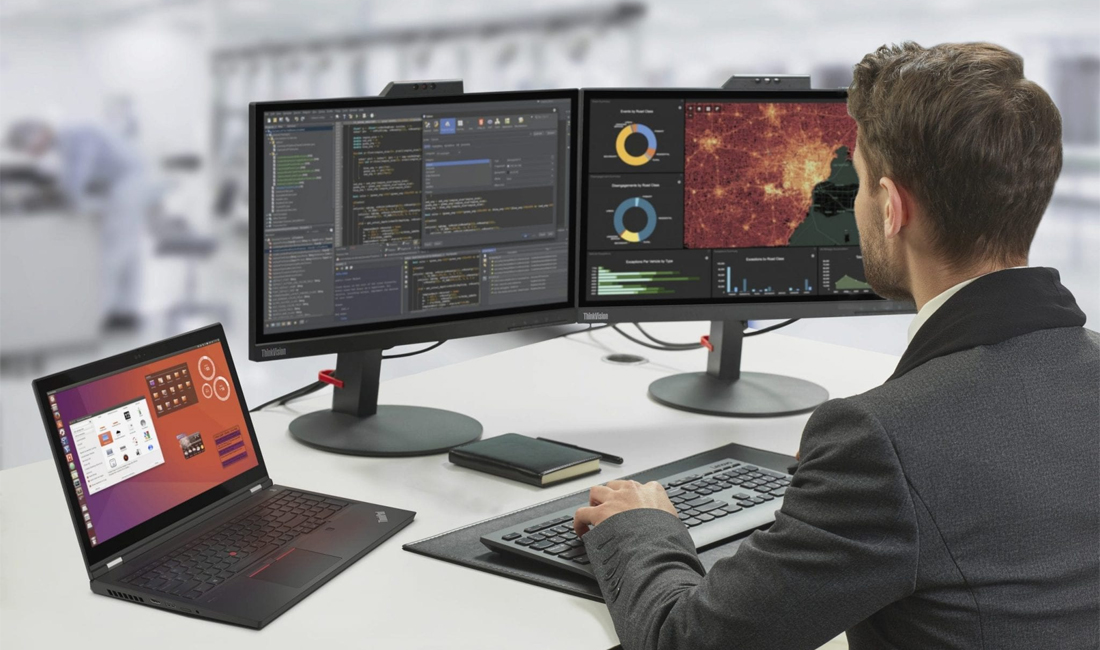
Czy monitor można podłączyć do ThinkPada bez stacji dokującej?
Tak. W wielu współczesnych ThinkPadach wystarczy odpowiedni monitor i przewód USB-C, aby stworzyć wygodne stanowisko do pracy.
Warunkiem jest obsługa przesyłania obrazu przez port USB-C w laptopie oraz posiadanie kompatybilnego wejścia w monitorze. W zależności od konstrukcji urządzeń takie połączenie może realizować kilka funkcji jednocześnie.
Monitor może wyświetlać obraz z komputera, zasilać laptop przez USB Power Delivery oraz udostępniać podłączone do siebie urządzenia peryferyjne. Jeśli posiada wbudowany hub USB i port Ethernet, może również pełnić część funkcji klasycznej stacji dokującej.
Nie oznacza to jednak, że każdy monitor USB-C oferuje identyczne możliwości. Przed zakupem trzeba sprawdzić, czy obsługuje transmisję obrazu, odpowiednią moc ładowania i potrzebne złącza.
Jak działa USB-C w monitorze Lenovo ThinkVision?
USB-C jest rodzajem złącza, które może obsługiwać różne technologie transmisji danych, obrazu i zasilania.
W przypadku monitorów biznesowych szczególnie istotne są trzy funkcje: DisplayPort Alternate Mode, USB Power Delivery oraz transmisja danych do wbudowanego koncentratora USB.
DisplayPort Alt Mode - przesyłanie obrazu przez USB-C
DisplayPort Alternate Mode, często określany jako DP Alt Mode, umożliwia przesyłanie sygnału wideo przez złącze USB-C.
Dzięki temu laptop może przesyłać obraz do monitora bez potrzeby wykorzystywania osobnego przewodu HDMI lub DisplayPort.
W praktyce wystarczy podłączyć odpowiedni kabel USB-C do kompatybilnego portu ThinkPada i wejścia USB-C monitora.
Warto jednak pamiętać, że nie każdy port USB-C obsługuje wyjście obrazu. Sam wygląd złącza nie gwarantuje zgodności z DisplayPort Alt Mode.
W laptopach wyposażonych w Thunderbolt 4 lub Thunderbolt 5 wyjście obrazu jest jedną z funkcji tego interfejsu, ale nadal należy sprawdzić możliwości konkretnej konfiguracji.
USB Power Delivery - ładowanie laptopa przez monitor
USB Power Delivery, czyli USB PD, umożliwia dostarczanie energii do laptopa przez kompatybilny przewód USB-C.
Dzięki tej technologii monitor może jednocześnie odbierać obraz z komputera i ładować jego baterię.
Przykładowo Lenovo ThinkVision T27h-30 oferuje ładowanie przez USB-C z mocą do 90 W, a ThinkVision P24h-30 i T27QD-40 obsługują Power Delivery do 100 W.
Nie oznacza to jednak, że każdy ThinkPad będzie zawsze pobierał maksymalną dostępną moc. Rzeczywiste zasilanie zależy od możliwości monitora, laptopa i negocjacji standardu USB PD.
Przy bardziej wymagających mobilnych stacjach roboczych potrzebujących zasilacza o dużej mocy ładowanie z monitora może być niewystarczające do utrzymania pełnej wydajności podczas intensywnej pracy.
Hub USB - monitor zamiast prostego docka
Niektóre monitory biznesowe posiadają wbudowany hub USB.
Można do niego podłączyć mysz, klawiaturę, pamięć USB lub inne kompatybilne akcesoria. Komunikacja z laptopem odbywa się wtedy przez główne połączenie USB-C.
Przykładowo monitor ThinkVision T27h-30 oferuje porty USB-A oraz Ethernet RJ-45.
Oznacza to, że do stworzenia stanowiska biurowego nie zawsze potrzebna jest osobna stacja dokująca.
|
Funkcja monitora |
Co daje użytkownikowi? |
|---|---|
|
USB-C z DP Alt Mode |
Przesyłanie obrazu z ThinkPada |
|
USB Power Delivery |
Ładowanie laptopa przez monitor |
|
Hub USB-A |
Podłączenie myszy, klawiatury i akcesoriów |
|
Ethernet RJ-45 |
Przewodowe połączenie sieciowe przez monitor |
|
DisplayPort Out |
Możliwość podłączenia kolejnego monitora w zgodnej konfiguracji |
Najważniejsze jest to, że monitor USB-C z odpowiednim wyposażeniem może zastąpić podstawową stację dokującą, ale zakres jego funkcji zależy od konkretnego modelu.
Co to jest Daisy Chain w monitorach?
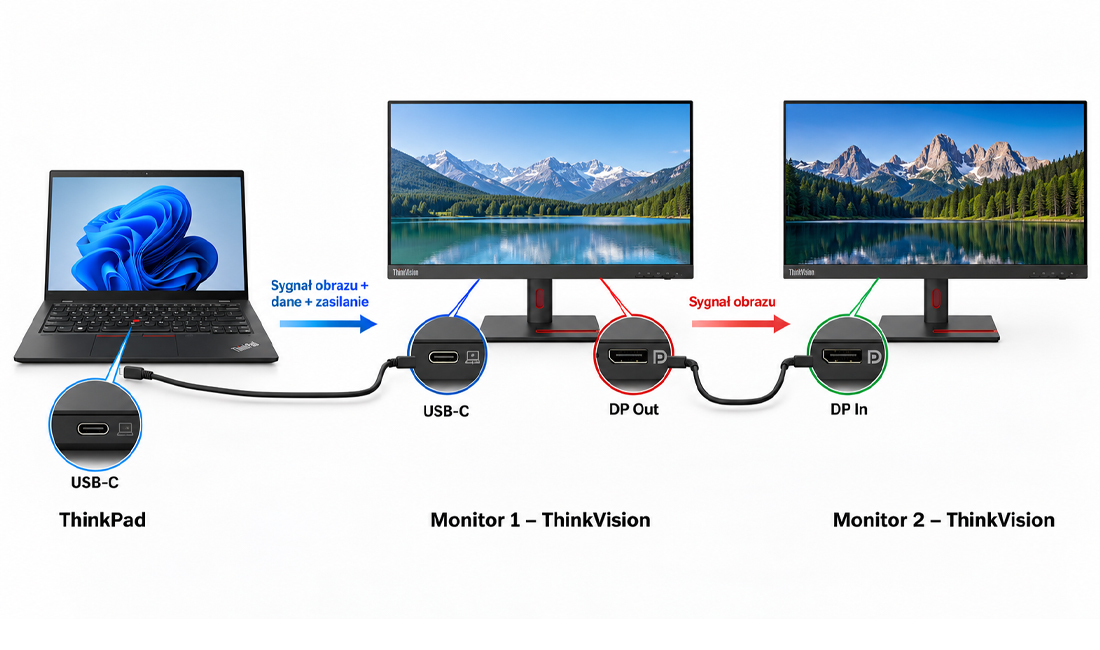
Daisy Chain to sposób łączenia kilku urządzeń w łańcuch. W przypadku monitorów oznacza możliwość przesyłania obrazu z komputera do pierwszego wyświetlacza, a następnie przekazania kolejnego strumienia obrazu do drugiego.
Takie rozwiązanie wykorzystuje między innymi technologię DisplayPort Multi-Stream Transport, czyli MST.
Dzięki MST jeden kompatybilny port wyjściowy laptopa może przesyłać kilka niezależnych strumieni obrazu. Pierwszy monitor wyświetla własny obraz, a odpowiedni sygnał przekazuje dalej przez złącze DisplayPort Out.
W efekcie użytkownik może pracować na dwóch zewnętrznych monitorach, mimo że bezpośrednio do laptopa podłączony jest tylko jeden przewód wideo.
Czy drugi monitor również musi obsługiwać Daisy Chain?
Nie.
Pierwszy monitor powinien posiadać odpowiednie wyjście DisplayPort Out i obsługiwać przekazywanie sygnału MST.
Drugi monitor musi natomiast mieć kompatybilne wejście DisplayPort In, ale nie potrzebuje własnego wyjścia DP Out, jeśli ma być ostatnim ekranem w łańcuchu.
Dzięki temu można połączyć bardziej rozbudowany monitor USB-C z prostszym wyświetlaczem wyposażonym w odpowiednie wejście DisplayPort.
DisplayPort MST - dlaczego jest niezbędny do Daisy Chain?
MST, czyli Multi-Stream Transport, umożliwia przesyłanie kilku niezależnych strumieni wideo przez jedno połączenie DisplayPort.
Technologia została wprowadzona w standardzie DisplayPort 1.2 i jest wykorzystywana również w nowszych wersjach interfejsu.
Dla użytkownika oznacza to możliwość rozszerzenia pulpitu na kilka monitorów, o ile laptop, wyświetlacze oraz połączenia obsługują odpowiednią konfigurację.
Nie każdy monitor posiada jednak funkcję MST. Nawet obecność wejścia DisplayPort nie oznacza możliwości podłączenia kolejnego ekranu.
Do klasycznego Daisy Chain potrzebny jest odpowiedni port wyjściowy, najczęściej oznaczony jako DP Out.
DisplayPort In a DisplayPort Out - jaka jest różnica?
DisplayPort In służy do odbierania sygnału z laptopa, komputera stacjonarnego lub innego źródła obrazu.
DisplayPort Out jest natomiast wyjściem, które w kompatybilnym monitorze umożliwia przekazywanie sygnału do następnego wyświetlacza.
To rozróżnienie jest szczególnie ważne podczas wyboru monitora do Daisy Chain.
Monitor posiadający HDMI, USB-C i DisplayPort In nie musi umożliwiać podłączenia drugiego ekranu w łańcuchu.
Przed zakupem należy więc sprawdzić zarówno obecność DP Out, jak i obsługę MST w dokumentacji technicznej.
Jak podłączyć dwa monitory do ThinkPada przez Daisy Chain?
W przypadku zgodnego laptopa z Windows 11 i monitora obsługującego Daisy Chain konfiguracja może być stosunkowo prosta.
-
Podłącz pierwszy monitor do zasilania.
-
Połącz ThinkPada z wejściem USB-C pierwszego monitora za pomocą przewodu obsługującego przesyłanie obrazu.
-
Podłącz przewód DisplayPort do wyjścia DP Out pierwszego monitora.
-
Drugi koniec przewodu DisplayPort podłącz do wejścia DP In drugiego monitora.
-
Włącz oba monitory i sprawdź w menu pierwszego ekranu, czy wymagana funkcja MST lub Daisy Chain jest aktywna.
-
W Windows 11 otwórz Ustawienia, następnie System i Ekran.
-
Wybierz rozszerzenie pulpitu i ustaw kolejność wyświetlaczy zgodnie z ich fizycznym rozmieszczeniem.
Jeżeli drugi monitor nie zostanie wykryty, warto sprawdzić przewody, ustawienia MST oraz zgodność całego połączenia.
W niektórych monitorach odpowiednie opcje mogą być ukryte w menu ekranowym OSD. Ich nazewnictwo zależy od producenta i modelu.
Czy Daisy Chain działa przez HDMI?
Klasyczne połączenie Daisy Chain wykorzystujące DisplayPort MST nie działa poprzez zwykłe przekazywanie sygnału HDMI z monitora do monitora.
Złącze HDMI w typowym monitorze jest wejściem obrazu i nie pełni funkcji odpowiednika DisplayPort Out.
Dlatego podłączenie pierwszego monitora do ThinkPada przez HDMI nie oznacza, że będzie można przekazać z niego obraz do drugiego wyświetlacza przez DisplayPort.
Jeżeli użytkownik chce korzystać z Daisy Chain, powinien wybierać połączenie DisplayPort lub kompatybilne USB-C z DP Alt Mode oraz monitor obsługujący MST.
Alternatywą jest podłączenie dwóch monitorów bezpośrednio do różnych wyjść wideo laptopa albo wykorzystanie odpowiedniego koncentratora MST czy stacji dokującej.
Ile monitorów można podłączyć przez USB-C i Daisy Chain?
Nie istnieje jedna liczba monitorów obsługiwanych przez wszystkie ThinkPady.
Możliwości zależą od procesora, układu graficznego, interfejsu USB-C, standardu DisplayPort, rozdzielczości ekranów oraz dostępnej przepustowości.
Przykładowo podłączenie dwóch monitorów Full HD 60 Hz wymaga znacznie mniejszej przepustowości niż dwóch wyświetlaczy 4K z wysoką częstotliwością odświeżania.
W przypadku bardziej wymagających konfiguracji znaczenie ma również obsługa Display Stream Compression, czyli DSC.
Dlatego nie należy zakładać, że każdy ThinkPad z Thunderbolt 4 lub USB-C automatycznie obsłuży dwa monitory 4K 120 Hz w połączeniu Daisy Chain.
Czy można podłączyć dwa monitory 1440p przez USB-C?
Tak, jest to możliwe w wielu zgodnych konfiguracjach.
Monitory o rozdzielczości 2560 x 1440 i częstotliwości 60 Hz są częstym wyborem do pracy biznesowej. W przypadku laptopa i pierwszego monitora obsługujących odpowiednią wersję DisplayPort i MST możliwe jest przesyłanie obrazu do dwóch takich wyświetlaczy.
Rzeczywistą zgodność trzeba jednak sprawdzić w dokumentacji sprzętu.
Jeżeli pierwszy monitor pracuje z częstotliwością 120 Hz, dostępna przepustowość na kolejny ekran może być bardziej ograniczona.
W takim przypadku konieczne może być obniżenie częstotliwości odświeżania lub zmiana konfiguracji połączeń.
Daisy Chain a szybkość portów USB - czy występują ograniczenia?
Tak. To jedna z ważniejszych kwestii przy wyborze monitora USB-C.
Połączenie USB-C z DisplayPort Alt Mode wykorzystuje dostępne linie transmisyjne do przesyłania obrazu. W zależności od trybu pracy część przepustowości może być przeznaczona na wideo, a część na transmisję danych USB.
W określonych konfiguracjach Daisy Chain monitor może przeznaczyć więcej linii na sygnał obrazu, ograniczając jednocześnie szybkość działania wbudowanego huba USB.
Lenovo opisuje takie zachowanie w części monitorów ThinkVision, w których po włączeniu Daisy Chain transfer przez USB może zostać ograniczony do poziomu USB 2.0.
Dla klawiatury i myszy nie musi to mieć większego znaczenia. Jednak użytkownik podłączający szybki dysk zewnętrzny może zauważyć spadek transferu.
Dlatego przed zakupem warto sprawdzić, czy dany monitor pozwala wybrać tryb priorytetu obrazu lub danych USB.
Jaki monitor Lenovo ThinkVision wybrać do pracy bez stacji dokującej?
W ofercie Digitmedia dostępne są monitory Lenovo ThinkVision wyposażone w USB-C z Power Delivery oraz DisplayPort Out.
Szczególnie interesujące są modele, które łączą przesyłanie obrazu, ładowanie laptopa i funkcję Daisy Chain.
Lenovo ThinkVision P24h-30 - kompaktowy monitor QHD z USB-C
Lenovo ThinkVision P24h-30 to 23,8-calowy monitor biznesowy z matrycą IPS i rozdzielczością 2560 x 1440.
Oferuje jasność 300 nitów, pokrycie 99% sRGB i odświeżanie 60 Hz.
Najważniejsze z punktu widzenia podłączenia do ThinkPada jest jednak wyposażenie w USB-C z DisplayPort 1.4 Alt Mode, Power Delivery do 100 W, port Ethernet oraz DisplayPort Out.
Dzięki temu monitor może pełnić funkcję centralnego elementu stanowiska pracy, umożliwiając podłączenie laptopa jednym kablem i przekazanie obrazu do kolejnego wyświetlacza w zgodnej konfiguracji MST.
To rozwiązanie dla osób, które potrzebują stosunkowo kompaktowego ekranu o wysokiej rozdzielczości do dokumentów, kodu i pracy biurowej.
Lenovo ThinkVision T27h-30 - większy ekran i ładowanie do 90 W
Lenovo ThinkVision T27h-30 to 27-calowy monitor IPS o rozdzielczości QHD 2560 x 1440 i jasności 350 nitów.
Wyposażono go w USB-C z Power Delivery do 90 W, hub USB, port Ethernet RJ-45 oraz złącze DisplayPort Out.
Większy ekran może zapewnić wygodniejsze wyświetlanie dokumentów, arkuszy kalkulacyjnych oraz aplikacji biznesowych.
Obecność DP Out pozwala wykorzystać monitor jako pierwszy element łańcucha Daisy Chain, pod warunkiem zgodności całej konfiguracji.
Model ten może być szczególnie praktyczny dla użytkowników, którzy większość dnia pracują przy biurku, ale regularnie odłączają laptop i zabierają go do domu lub na spotkania.
Lenovo ThinkVision T27QD-40 - QHD 120 Hz i USB-C 100 W
Lenovo ThinkVision T27QD-40 to nowszy 27-calowy monitor biznesowy o rozdzielczości 2560 x 1440.
W porównaniu z klasycznymi monitorami biurowymi 60 Hz oferuje wyższą częstotliwość odświeżania do 120 Hz, co może poprawiać płynność przewijania dokumentów i pracy z interfejsem.
Monitor posiada USB-C z Power Delivery do 100 W, DisplayPort 1.4 Out, hub USB oraz złącze Ethernet.
Może więc pełnić funkcję monitora głównego z możliwością podłączenia kolejnego ekranu przez Daisy Chain.
Trzeba jednak pamiętać, że jednoczesne wykorzystanie wysokiej częstotliwości odświeżania i dodatkowego monitora zwiększa wymagania dotyczące przepustowości połączenia.
Dlatego przed zakupem zestawu dwóch monitorów warto sprawdzić dostępne kombinacje rozdzielczości i odświeżania.