
'/%3E%3C/svg%3E)
' transform='matrix(-1 0 0 -1 116.83 136.16)'/%3E%3Cpath d='M169.3 71.45l.13-4a20.75 20.75 0 0 1-2.58 1.78 24.71 24.71 0 0 1-4.85 2.08 21.87 21.87 0 0 1-6.56.89 22.69 22.69 0 0 1-9.05-1.68 18.78 18.78 0 0 1-6.46-4.49 19 19 0 0 1-3.9-6.4 21.89 21.89 0 0 1 .13-15.32 18.84 18.84 0 0 1 4.13-6.36 18.58 18.58 0 0 1 6.5-4.23 22.94 22.94 0 0 1 8.51-1.52 25.17 25.17 0 0 1 7.33 1.09 21.82 21.82 0 0 1 6.67 3.4V20.12h4.62v51.33zm.06-29a18.88 18.88 0 0 0-14-5.81 18 18 0 0 0-6.86 1.22 14.77 14.77 0 0 0-5 3.37 14.23 14.23 0 0 0-3.14 5 17.36 17.36 0 0 0-1 6.07 17 17 0 0 0 1 5.94 14.48 14.48 0 0 0 3.1 5 15.22 15.22 0 0 0 5.05 3.44 17.76 17.76 0 0 0 7 1.28 18 18 0 0 0 5.24-.69 19.17 19.17 0 0 0 4-1.68 14.2 14.2 0 0 0 1.58-1l1.39-1.06.89-.76a13.74 13.74 0 0 0 .76-.69zM188 28.7v-8.58h4.55v8.51zm0 42.7V32.99h4.55v38.46zm56.67 5.31a16.28 16.28 0 0 1-9.74 10.43 21.11 21.11 0 0 1-8 1.48 27.37 27.37 0 0 1-10.57-1.91 23.15 23.15 0 0 1-4.09-2.34 36 36 0 0 1-4.82-4.26l3.5-3a30.24 30.24 0 0 0 3.34 3.24 17.64 17.64 0 0 0 3.92 2.37 18.23 18.23 0 0 0 3.83 1.16 25.48 25.48 0 0 0 4.82.43 18.76 18.76 0 0 0 5.81-1 11.64 11.64 0 0 0 5.08-3.24 12.6 12.6 0 0 0 2.57-4.48 22.43 22.43 0 0 0 .86-6.87v-1a27.28 27.28 0 0 1-5.77 3.1 22.06 22.06 0 0 1-8.35 1.39 23.22 23.22 0 0 1-7.36-1.22 20.35 20.35 0 0 1-6.6-3.66 18.66 18.66 0 0 1-4.79-6.18 19.28 19.28 0 0 1-1.85-8.7 23.11 23.11 0 0 1 .42-4.23 21.8 21.8 0 0 1 1.42-4.52 20.92 20.92 0 0 1 2.58-4.36 16.22 16.22 0 0 1 4-3.66 20.94 20.94 0 0 1 5.54-2.54 25 25 0 0 1 7.26-1 24.57 24.57 0 0 1 7.46 1.06 19.9 19.9 0 0 1 6.03 3.25l-.07-3.43h4.63v35.7a27.68 27.68 0 0 1-1.06 7.99zm-3.5-34.48a17 17 0 0 0-5.44-4.13 18.27 18.27 0 0 0-8-1.55 17.78 17.78 0 0 0-8.38 1.72 15.41 15.41 0 0 0-5.07 4.18 14.11 14.11 0 0 0-2.58 5.15 19.44 19.44 0 0 0-.69 4.69 16.22 16.22 0 0 0 1.29 6.66 14.07 14.07 0 0 0 3.49 4.89 15 15 0 0 0 5.19 3 19.11 19.11 0 0 0 6.26 1 20.2 20.2 0 0 0 4.66-.49 18.06 18.06 0 0 0 3.76-1.32 17.53 17.53 0 0 0 3-1.85 30.16 30.16 0 0 0 2.44-2.08zm18.75-13.53v-8.58h4.55v8.51zm0 42.7V32.99h4.55v38.46zm53.65-.7a24.81 24.81 0 0 1-8.78 1.49 38.72 38.72 0 0 1-5.57-.46 17 17 0 0 1-5.78-2 13 13 0 0 1-4.55-4.36 13.61 13.61 0 0 1-1.89-7.5V37.28h-11v-4.23h11V22.29h4.56v10.7h24.48v4.22H291.6v20.66a9.79 9.79 0 0 0 1.12 5 8.41 8.41 0 0 0 3 3 12.15 12.15 0 0 0 4.28 1.58 30.72 30.72 0 0 0 4.92.39 18.69 18.69 0 0 0 7.29-1.42q3.4-1.41 6.37-2.93l2 4a49.44 49.44 0 0 1-7.01 3.21zm69.24.75V43.68a12.42 12.42 0 0 0-.3-2.81 5.39 5.39 0 0 0-1.22-2.34 6.23 6.23 0 0 0-2.08-1.39 9.59 9.59 0 0 0-3.73-.59 16.14 16.14 0 0 0-6.33 1.52 27.32 27.32 0 0 0-3.77 1.91 31.44 31.44 0 0 0-4.09 3v28.47h-4.55V42.82a7.43 7.43 0 0 0-.43-2.71 4.83 4.83 0 0 0-1.31-1.84 7.06 7.06 0 0 0-2.22-1.26 9.46 9.46 0 0 0-3.2-.46 14.91 14.91 0 0 0-3 .36 18.46 18.46 0 0 0-3.63 1.22 23.65 23.65 0 0 0-3.8 1.95 28.6 28.6 0 0 0-3.86 2.94v28.43h-4.69V32.99h4.62l-.06 4.68a39.92 39.92 0 0 1 3.53-2.28 31.62 31.62 0 0 1 3.31-1.61 21.45 21.45 0 0 1 4-1.22 19.12 19.12 0 0 1 3.59-.37 14 14 0 0 1 4.56.7 11.94 11.94 0 0 1 3.56 1.88 8.64 8.64 0 0 1 1.59 1.61 13.53 13.53 0 0 1 1.12 1.82 32.31 32.31 0 0 1 7.32-4.36 21 21 0 0 1 7.86-1.65 14.38 14.38 0 0 1 5.28.89 10.55 10.55 0 0 1 3.76 2.48 9.15 9.15 0 0 1 2.11 3.53 13.57 13.57 0 0 1 .66 4.26v28.1zm22.44-17.87a15.56 15.56 0 0 0 1.81 6.7 14 14 0 0 0 3.83 4.42 15 15 0 0 0 4.95 2.41 20.11 20.11 0 0 0 5.25.72 35.4 35.4 0 0 0 5.77-.49l5.68-1.12 4.68-1.26 2.74-.89.33 4.36-6.86 1.88-6.24 1.29a34.92 34.92 0 0 1-6 .59 25 25 0 0 1-7.92-1.29 18.08 18.08 0 0 1-6.93-4.19 18.6 18.6 0 0 1-4.19-6.27 22.29 22.29 0 0 1-1.55-8.71 20 20 0 0 1 1.61-8.18 17.65 17.65 0 0 1 4.59-6.21 21.25 21.25 0 0 1 14.39-5.15 19.12 19.12 0 0 1 7.62 1.55 19.75 19.75 0 0 1 6.44 4.53 20.11 20.11 0 0 1 3.79 6.2 24.5 24.5 0 0 1 1.49 9.11zm30.42-4.13a16.22 16.22 0 0 0-1.58-4.85 15.07 15.07 0 0 0-3.09-4.15 14.63 14.63 0 0 0-4.36-2.83 13.61 13.61 0 0 0-5.44-1.06 18 18 0 0 0-6.17 1 15.88 15.88 0 0 0-4.89 2.81 14.61 14.61 0 0 0-3.31 4.08 13.1 13.1 0 0 0-1.52 4.88h30.36zm48.91 22l.13-4a21.37 21.37 0 0 1-2.57 1.78 25 25 0 0 1-4.85 2.08 21.89 21.89 0 0 1-6.57.89 22.64 22.64 0 0 1-9-1.68 18.73 18.73 0 0 1-6.47-4.49 19 19 0 0 1-3.9-6.4 21.81 21.81 0 0 1 .14-15.32 18.43 18.43 0 0 1 10.62-10.59 23 23 0 0 1 8.52-1.52 25.1 25.1 0 0 1 7.32 1.09 21.82 21.82 0 0 1 6.67 3.4V20.12h4.62v51.33zm.06-29a18.88 18.88 0 0 0-14-5.81 18 18 0 0 0-6.86 1.22 14.77 14.77 0 0 0-5.05 3.37 14.23 14.23 0 0 0-3.14 5 17.36 17.36 0 0 0-1.05 6.07 17 17 0 0 0 1.05 5.94 14.36 14.36 0 0 0 3.11 5 15 15 0 0 0 5.05 3.44 17.67 17.67 0 0 0 7 1.28 18.15 18.15 0 0 0 5.25-.69 19.3 19.3 0 0 0 4-1.68 14.2 14.2 0 0 0 1.58-1 33.59 33.59 0 0 0 1.39-1.06l.89-.76.76-.69zm18.68-13.75v-8.58h4.56v8.51zm0 42.7V32.99h4.56v38.46zm50.82.05a12.9 12.9 0 0 1-1.48-2 14.16 14.16 0 0 1-.83-1.65 17 17 0 0 1-3.53 2.18 24 24 0 0 1-3.73 1.35 24.8 24.8 0 0 1-3.5.69 25.09 25.09 0 0 1-2.9.2 27.88 27.88 0 0 1-7.89-1 15 15 0 0 1-5.18-2.54 9.21 9.21 0 0 1-2.84-3.63 11.66 11.66 0 0 1 1.23-11 14.6 14.6 0 0 1 6-4.39 42 42 0 0 1 9.44-2.64q5.54-1 12.47-1.55v-.2a13 13 0 0 0-.49-3.79 5.57 5.57 0 0 0-1.82-2.71 8.86 8.86 0 0 0-3.56-1.65 24.21 24.21 0 0 0-5.68-.56 25.85 25.85 0 0 0-4.82.4 21.37 21.37 0 0 0-3 .72l-1.06.4-.46-4.69q.13-.06 1.32-.33l3.43-.56a35.44 35.44 0 0 1 4.69-.3q8.31 0 12.14 3.24 3.83 3.24 3.83 9.5v18.51l.06 1.88a5.84 5.84 0 0 0 .27 1.26 3.7 3.7 0 0 0 .63 1.09l1.15 1.38 2 2.38zm-2.77-21.52q-6.79.6-11.62 1.45a39.72 39.72 0 0 0-7.88 2.07 10.77 10.77 0 0 0-4.49 3 6.71 6.71 0 0 0-1 6.5 5.27 5.27 0 0 0 1.75 2.31 10.71 10.71 0 0 0 3.73 1.82 25.17 25.17 0 0 0 9.11.53 18.69 18.69 0 0 0 3.43-.8 17.21 17.21 0 0 0 3.59-1.65 13.52 13.52 0 0 0 3.3-2.77z'/%3E%3C/svg%3E)
Laptop z ekranem dotykowym czy tradycyjnym - który lepiej sprawdzi się w pracy?
Porównujemy wygodę obsługi, ergonomię, jakość obrazu i czas pracy na baterii. Sprawdź, kiedy warto dopłacić do ekranu dotykowego.Laptop z ekranem dotykowym coraz częściej pojawia się w ofercie komputerów biznesowych. Jeszcze kilka lat temu obsługa dotykiem kojarzyła się przede wszystkim z tabletami i urządzeniami konwertowalnymi. Obecnie można ją znaleźć również w klasycznych notebookach przeznaczonych do pracy biurowej, spotkań biznesowych i codziennych zastosowań firmowych.
W laptopach Lenovo ThinkPad dostępne są zarówno tradycyjne wyświetlacze bez obsługi dotyku, jak i matryce umożliwiające sterowanie bezpośrednio palcami. Oba rozwiązania mają swoje zalety, a wybór odpowiedniego ekranu powinien zależeć przede wszystkim od sposobu korzystania z komputera.
Czy ekran dotykowy rzeczywiście ułatwia pracę z dokumentami, prezentacjami i aplikacjami biznesowymi? Kiedy klasyczna matryca będzie bardziej praktyczna? Sprawdzamy najważniejsze różnice oraz sytuacje, w których warto dopłacić do obsługi dotyku.
Ekran dotykowy a tradycyjny - czym się różnią?
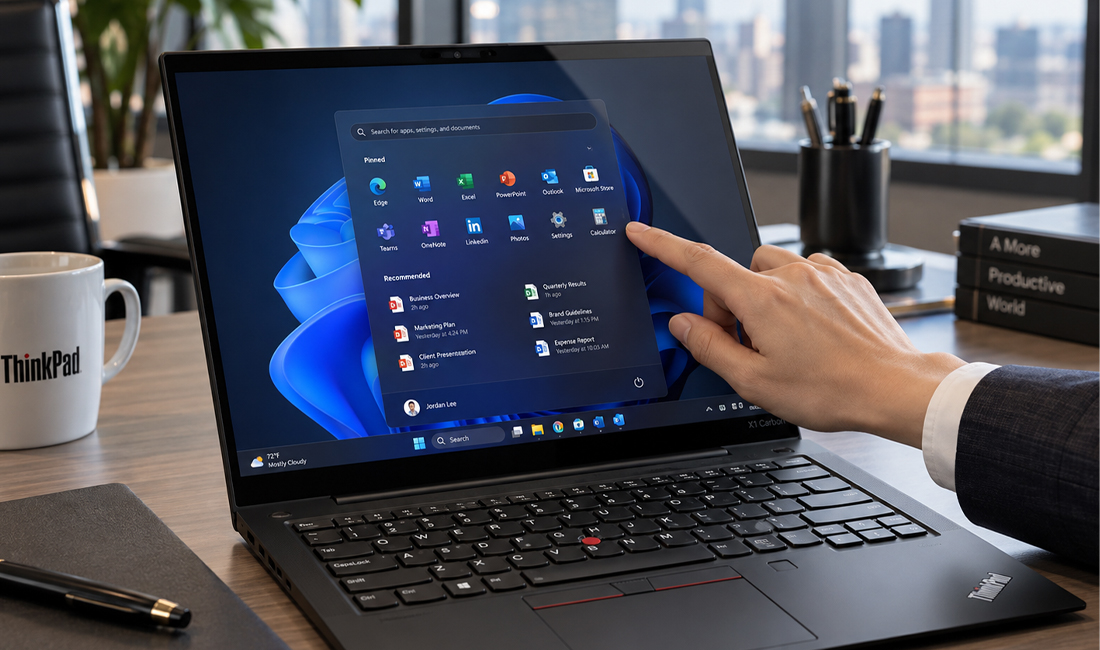
Podstawową różnicą jest sposób interakcji z komputerem. W tradycyjnym laptopie użytkownik obsługuje system za pomocą klawiatury, touchpada, myszy lub TrackPointa. Ekran pełni funkcję wyświetlacza i nie reaguje na dotyk.
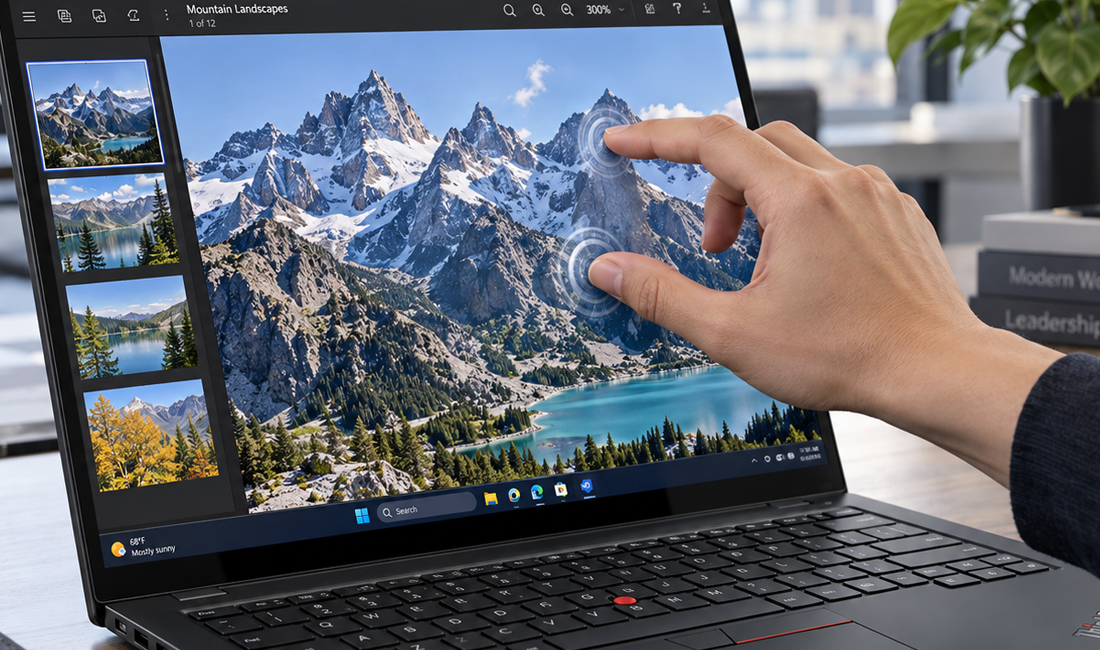
W laptopie dotykowym wyświetlacz posiada dodatkową warstwę lub zintegrowany układ wykrywający dotyk. Dzięki temu użytkownik może wybierać elementy interfejsu, przewijać dokumenty, powiększać zdjęcia i obsługiwać wybrane aplikacje bezpośrednio na ekranie.
W nowoczesnych laptopach biznesowych często stosuje się ekrany obsługujące 10-punktowy multitouch. Pozwala to wykrywać wiele punktów dotyku jednocześnie i wykonywać gesty znane ze smartfonów oraz tabletów.
Warto jednak pamiętać, że ekran dotykowy nie oznacza automatycznie lepszej jakości obrazu. Oba rozwiązania mogą korzystać z matryc IPS, podobnych rozdzielczości i powłok antyodblaskowych.
Najważniejsze różnice
|
Cecha |
Ekran dotykowy |
Ekran tradycyjny |
|---|---|---|
|
Obsługa palcami |
Tak |
Nie |
|
Klawiatura i mysz |
Tak |
Tak |
|
Gesty bezpośrednio na ekranie |
Tak |
Nie |
|
Praca z dokumentami |
Wygodna |
Wygodna |
|
Prezentacje |
Szybka interakcja z treścią |
Klasyczna obsługa |
|
Ślady palców |
Pojawiają się częściej |
Zwykle rzadziej |
|
Cena |
Często wyższa |
Często niższa |
|
Pobór energii |
Zależy od konstrukcji |
Zależy od konstrukcji |
|
Obsługa rysika |
Tylko zgodne modele |
Zwykle brak |
|
Długotrwała praca z klawiaturą |
Dobra |
Dobra |
Ostatecznie nie chodzi więc o to, który ekran jest bardziej nowoczesny, ale czy użytkownik rzeczywiście wykorzysta dodatkowy sposób obsługi.
Zalety ekranu dotykowego w laptopie biznesowym
Największą zaletą ekranu dotykowego jest możliwość bezpośredniej interakcji z wyświetlaną zawartością. Zamiast przesuwać kursor, użytkownik może po prostu dotknąć odpowiedniego elementu.
Jest to szczególnie wygodne podczas przeglądania prezentacji, powiększania dokumentów, obsługi map, katalogów produktów czy aplikacji posiadających duże elementy interfejsu.
Szybsza obsługa wybranych aplikacji
Podczas pracy z prezentacją lub interaktywnym katalogiem produktów dotknięcie konkretnego elementu może być wygodniejsze niż korzystanie z touchpada.
Ekran dotykowy sprawdza się również w aplikacjach, których interfejs został zaprojektowany z myślą o obsłudze palcami. Dotyczy to między innymi systemów sprzedażowych, niektórych narzędzi serwisowych i aplikacji wykorzystywanych podczas pracy terenowej.
Nie oznacza to jednak, że każda aplikacja będzie działać szybciej przy obsłudze dotykowej. W programach przeznaczonych głównie do pracy z klawiaturą i myszą korzyść może być niewielka.
Wygodne przeglądanie dokumentów i prezentacji
Podczas spotkań biznesowych dotyk może ułatwić przewijanie dokumentacji, przechodzenie między slajdami oraz powiększanie wybranych fragmentów obrazu.
W sytuacji, gdy laptop jest ustawiony na stole pomiędzy kilkoma uczestnikami spotkania, bezpośrednie wskazywanie elementów ekranu również bywa wygodne.
Dla konsultantów, handlowców czy osób prowadzących prezentacje może to być praktyczne uzupełnienie tradycyjnej obsługi komputera.
Czy ekran dotykowy jest wygodny podczas wielogodzinnej pracy?
W przypadku wielogodzinnej pracy przy biurku korzyści z obsługi dotykowej są mniej oczywiste.
W klasycznym laptopie ekran znajduje się zwykle w pozycji pionowej lub lekko odchylonej. Aby go dotknąć, użytkownik musi oderwać rękę od klawiatury lub myszy i wyciągnąć ją w kierunku wyświetlacza.
Przy sporadycznym wykonywaniu takich czynności nie stanowi to problemu. Jednak ciągła obsługa pionowego ekranu palcami może być mniej wygodna niż korzystanie z myszy czy touchpada.
Dlatego w zastosowaniach takich jak programowanie, księgowość, analiza danych czy codzienna praca z dokumentami ekran dotykowy powinien być traktowany jako dodatkowa funkcja, a nie podstawowy sposób sterowania komputerem.
Ekran tradycyjny - dlaczego nadal dominuje w pracy biurowej?
Tradycyjne matryce pozostają bardzo popularne w laptopach biznesowych, ponieważ doskonale odpowiadają potrzebom użytkowników pracujących przede wszystkim z klawiaturą i myszą.
W programach takich jak Microsoft Excel, Word, Outlook, aplikacje księgowe czy systemy ERP najważniejsza jest precyzja obsługi, odpowiednia rozdzielczość ekranu i wygodna organizacja stanowiska.
W takich warunkach obsługa dotykowa zwykle nie wpływa znacząco na wydajność pracy.
Klasyczny wyświetlacz ma również praktyczną zaletę w postaci mniejszej liczby śladów palców na powierzchni matrycy. Może to mieć znaczenie dla osób ceniących czysty ekran podczas wielogodzinnego użytkowania.
Jeżeli użytkownik nie korzysta z gestów dotykowych, dopłata do takiego wyposażenia nie zawsze znajduje uzasadnienie.
Czy ekran dotykowy musi być błyszczący?
Nie. To jedno z częstszych nieporozumień związanych z ekranami dotykowymi.
Choć wiele laptopów konsumenckich z obsługą dotyku posiada błyszczącą powierzchnię, nie jest to regułą.
W biznesowych ThinkPadach można znaleźć matryce dotykowe IPS z powłoką Anti-glare, która ogranicza odbicia światła.
Przykładem jest ThinkPad T14 Gen 7 oferowany z dotykowym ekranem WUXGA o jasności 500 nitów i powłoce antyodblaskowej. Obsługa dotyku nie oznacza więc konieczności rezygnacji z matowej powierzchni ekranu.
Ekran dotykowy a czas pracy na baterii
Podczas wyboru laptopa biznesowego czas pracy na baterii jest często jednym z najważniejszych parametrów.
Dodatkowe elementy odpowiedzialne za wykrywanie dotyku mogą wpływać na zużycie energii, ale nie oznacza to automatycznie, że każdy laptop dotykowy będzie działał krócej od wersji tradycyjnej.
Duże znaczenie mają technologia zastosowanej matrycy, jasność, rozdzielczość, częstotliwość odświeżania oraz pojemność akumulatora.
W niektórych ThinkPadach dostępne są nawet dotykowe ekrany typu Low Power, zaprojektowane z myślą o ograniczaniu poboru energii.
Dlatego przy zakupie warto porównywać konkretne konfiguracje laptopów, a nie zakładać, że sam brak obsługi dotyku gwarantuje dłuższy czas pracy.
Czy ekran dotykowy oznacza obsługę rysika?
Nie każdy laptop dotykowy umożliwia korzystanie z aktywnego rysika.
Ekrany obsługujące multitouch są przeznaczone przede wszystkim do sterowania palcami. Aby korzystać z pióra z rozpoznawaniem nacisku, precyzyjnym pisaniem i dodatkowymi funkcjami, komputer musi posiadać odpowiednią technologię digitizera.
Na przykład ThinkPad L14 Gen 6 może mieć ekran dotykowy obsługujący 10 punktów dotyku, ale dokumentacja Lenovo nie przewiduje obsługi pióra w tym modelu.
Jeżeli użytkownik planuje regularnie sporządzać odręczne notatki, podpisywać dokumenty za pomocą pióra lub rysować schematy, powinien szukać laptopa z wyraźnie potwierdzoną obsługą kompatybilnego rysika.
Laptop dotykowy a laptop 2 w 1 - jaka jest różnica?
Klasyczny laptop dotykowy zachowuje standardową konstrukcję notebooka. Ekran reaguje na palce, ale urządzenie nie musi umożliwiać pracy w trybie tabletu.
Laptop 2 w 1 może natomiast posiadać zawias obracany o 360 stopni albo odłączaną klawiaturę. Dzięki temu urządzenie można wykorzystywać w różnych trybach pracy.
Dobrym przykładem jest Lenovo ThinkPad X13 Detachable Gen 1, który łączy dotykowy ekran z odłączaną klawiaturą i obsługą kompatybilnego pióra. Takie rozwiązanie jest przeznaczone między innymi do prezentacji, pracy mobilnej i sporządzania notatek.
Laptop dotykowy czy tradycyjny do Excela i pracy z dokumentami?
W przypadku pracy z arkuszami kalkulacyjnymi zwykle wygodniejsza pozostaje klasyczna obsługa klawiaturą i myszą.
Excel wymaga precyzyjnego zaznaczania komórek, wprowadzania formuł, kopiowania danych i korzystania ze skrótów klawiaturowych. Wykonywanie takich czynności bezpośrednio palcem może być mniej dokładne.
Ekran dotykowy może jednak przydać się podczas przeglądania raportów, powiększania wykresów oraz prezentowania wyników innym osobom.
Podobnie wygląda sytuacja w programach Word i PowerPoint. Podczas tworzenia dokumentów klawiatura pozostaje podstawowym narzędziem, natomiast dotyk może ułatwiać przeglądanie gotowych materiałów.
Dlatego do codziennej pracy administracyjnej, księgowej i analitycznej tradycyjny ekran będzie często bardziej racjonalnym wyborem.
Laptop z ekranem dotykowym do prezentacji i spotkań biznesowych
Nieco inaczej wygląda sytuacja w przypadku osób regularnie prezentujących materiały klientom.
Podczas spotkania handlowego ekran dotykowy pozwala szybko przejść do wybranej części katalogu, przybliżyć produkt, przewinąć dokument czy wskazać element na ekranie.
Dla przedstawicieli handlowych, managerów i konsultantów korzystających z interaktywnych materiałów może być to praktyczne udogodnienie.
Szczególnie dobrze sprawdzają się wtedy kompaktowe laptopy o przekątnej 13 lub 14 cali, które łatwo przenosić i ustawiać na stole konferencyjnym.
Warto jednak pamiętać, że ekran dotykowy nie zastępuje dobrej jakości matrycy. Przy prezentowaniu materiałów znaczenie mają również jasność, kontrast, odwzorowanie kolorów i kąty widzenia.
Lenovo ThinkPad T14 Gen 7 - ekran dotykowy czy tradycyjny?
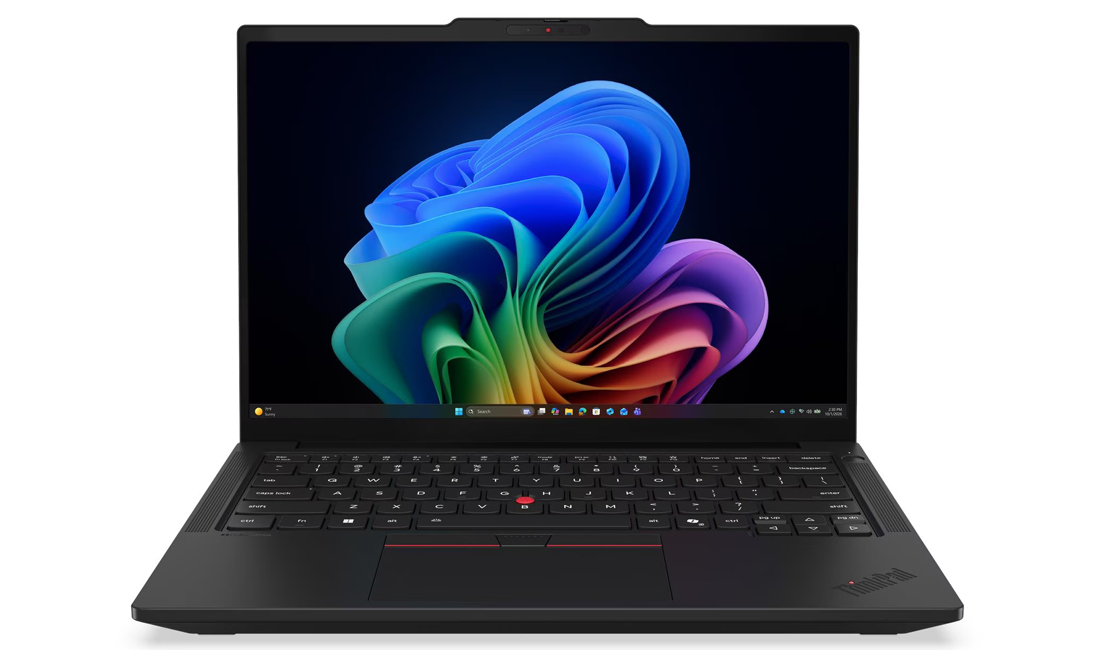
Dobrym przykładem różnic pomiędzy oboma rozwiązaniami jest Lenovo ThinkPad T14 Gen 7. W tej samej rodzinie produktów dostępne są konfiguracje zarówno z ekranem tradycyjnym, jak i dotykowym.
Dzięki temu można porównać oba rozwiązania bez zestawiania komputerów należących do zupełnie innych segmentów.
ThinkPad T14 Gen 7 z ekranem tradycyjnym
Konfiguracja ThinkPad T14 Gen 7 21WN0063PB posiada 14-calową matrycę IPS WUXGA 1920 x 1200 bez obsługi dotyku. Ekran oferuje jasność 400 nitów i powłokę Anti-glare.
Model ten wyposażono również w procesor Intel Core Ultra 5 325, 16 GB pamięci RAM oraz dysk SSD 512 GB.
Jest to konfiguracja dobrze dopasowana do codziennej pracy biurowej, obsługi dokumentów, poczty i aplikacji firmowych.
ThinkPad T14 Gen 7 z ekranem dotykowym
Dla użytkowników oczekujących dodatkowej interakcji z ekranem dostępna jest konfiguracja ThinkPad T14 Gen 7 21WN0087PB.
Model posiada 14-calowy wyświetlacz IPS WUXGA z 10-punktowym dotykiem In-cell. Matryca oferuje jasność 500 nitów, 100% sRGB, powłokę Anti-glare i technologię Low Power.
Laptop wyposażono w procesor Intel Core Ultra 5 325, 32 GB pamięci RAM oraz dysk SSD 1 TB. Obsługa dotyku może być przydatna podczas prezentacji, spotkań i korzystania z aplikacji biznesowych.
Który wariant ThinkPad T14 Gen 7 wybrać?
Jeżeli laptop będzie wykorzystywany przede wszystkim do pracy z dokumentami, systemami firmowymi i arkuszami kalkulacyjnymi, klasyczna matryca IPS będzie w pełni wystarczająca.
Wariant dotykowy warto rozważyć, jeśli użytkownik często prezentuje materiały, korzysta z aplikacji obsługiwanych gestami lub po prostu ceni możliwość bezpośredniego sterowania ekranem.
Warto jednak zauważyć, że wskazane konfiguracje różnią się również pamięcią RAM, pojemnością dysku i parametrami wyświetlacza. Dlatego różnicy w ich cenie nie należy przypisywać wyłącznie obecności ekranu dotykowego.
Czy ekran dotykowy jest bardziej podatny na uszkodzenia?
Ekran dotykowy może być bardziej skomplikowany konstrukcyjnie ze względu na dodatkowe elementy odpowiedzialne za obsługę dotyku.
Nie oznacza to jednak, że musi być mniej trwały podczas normalnego użytkowania.
W obu przypadkach matryca pozostaje delikatnym elementem laptopa i może ulec uszkodzeniu na skutek silnego nacisku, upadku lub uderzenia.
Przy zakupie komputera firmowego warto zwrócić uwagę na warunki gwarancji oraz dostępność ochrony przed przypadkowymi uszkodzeniami, szczególnie jeżeli laptop będzie często wykorzystywany w podróży.
Czy warto dopłacić do ekranu dotykowego?
Wszystko zależy od charakteru pracy.
Dopłata ma sens przede wszystkim wtedy, gdy dodatkowa funkcja będzie regularnie wykorzystywana. Jeżeli użytkownik codziennie obsługuje interaktywne materiały, prowadzi prezentacje lub pracuje z aplikacjami przystosowanymi do sterowania dotykiem, może realnie zyskać na wygodzie.
Jeśli laptop służy głównie do pisania, analizowania danych, programowania i korzystania z dokumentów, tradycyjny ekran często będzie wystarczający.
W takiej sytuacji lepiej rozważyć przeznaczenie budżetu na większą pamięć RAM, lepszą matrycę, pojemniejszy dysk SSD lub dłuższą gwarancję.
Istotne jest również to, że dopłata do ekranu dotykowego może wiązać się z otrzymaniem innych parametrów wyświetlacza, dlatego zawsze warto porównać dokładne specyfikacje.
Laptop dotykowy czy tradycyjny - dla kogo który ekran?
|
Rodzaj pracy |
Rekomendowany ekran |
|---|---|
|
Księgowość i finanse |
Tradycyjny |
|
Excel i analiza danych |
Tradycyjny |
|
Programowanie |
Tradycyjny |
|
Praca biurowa z Wordem i Outlookiem |
Tradycyjny |
|
Spotkania z klientami |
Dotykowy może być przydatny |
|
Prezentacje interaktywne |
Dotykowy |
|
Sprzedaż i katalogi produktów |
Dotykowy |
|
Praca z notatkami odręcznymi |
Dotykowy z obsługą rysika |
|
Praca mobilna i hybrydowa |
Zależnie od zastosowania |
|
Codzienna praca z monitorem zewnętrznym |
Zwykle tradycyjny |
Nie należy jednak traktować tych wskazówek jako sztywnych zasad. Użytkownik może pracować z ekranem dotykowym w Excelu i nie odczuwać żadnych niedogodności, a osoba prowadząca prezentacje może doskonale radzić sobie bez obsługi dotyku.
Najważniejsze jest to, aby funkcjonalność ekranu odpowiadała rzeczywistemu sposobowi korzystania z laptopa.
Na co zwrócić uwagę przy zakupie laptopa z ekranem dotykowym?
Przed wyborem konkretnego komputera warto sprawdzić nie tylko informację o obsłudze dotyku, ale również pozostałe parametry wyświetlacza.
Najważniejsze z nich to:
-
Rodzaj matrycy - IPS lub OLED, zależnie od konfiguracji.
-
Rozdzielczość - wpływająca na szczegółowość obrazu.
-
Jasność ekranu - szczególnie ważna podczas pracy w jasnych pomieszczeniach.
-
Powłoka wyświetlacza - matowa lub błyszcząca.
-
Pokrycie przestrzeni barw - istotne dla pracy z materiałami wizualnymi.
-
Obsługa rysika - wymagana do precyzyjnego pisania i rysowania.
-
Konstrukcja urządzenia - klasyczny notebook, 2 w 1 lub model z odłączaną klawiaturą.
-
Czas pracy na baterii - zależny od całej konfiguracji.
Warto również pamiętać, że ten sam model laptopa może występować z kilkoma rodzajami ekranów. Dlatego należy sprawdzać specyfikację konkretnego numeru produktu, a nie wyłącznie ogólny opis całej serii.
Laptop z ekranem dotykowym czy tradycyjnym - który lepiej sprawdzi się w pracy?
Dla większości użytkowników wykonujących klasyczną pracę biurową tradycyjny ekran będzie najbardziej racjonalnym wyborem. Zapewnia wygodną obsługę za pomocą klawiatury, myszy i touchpada, a brak dotyku nie ogranicza możliwości korzystania z typowych aplikacji biznesowych.
Ekran dotykowy sprawdzi się natomiast u osób, które regularnie korzystają z interaktywnych dokumentów, prezentacji, katalogów produktów i aplikacji przystosowanych do obsługi palcami.
Dodatkowa funkcjonalność może poprawić wygodę użytkowania, ale sama w sobie nie zwiększa wydajności procesora, szybkości pracy systemu ani jakości obrazu.
Wybierając laptop biznesowy, warto więc zacząć od analizy codziennych zadań. Jeśli ekran dotykowy będzie wykorzystywany sporadycznie, dopłata może nie przynieść wymiernych korzyści.
Do wielogodzinnej pracy przy biurku najczęściej wystarczy klasyczna matryca. Do częstych prezentacji, obsługi interaktywnych aplikacji i pracy mobilnej ekran dotykowy może być wartościowym udogodnieniem.
Przed zakupem warto porównać konkretne konfiguracje Lenovo ThinkPad, uwzględniając rodzaj ekranu, wydajność podzespołów, czas pracy na baterii oraz dostępne funkcje dodatkowe.