
'/%3E%3C/svg%3E)
' transform='matrix(-1 0 0 -1 116.83 136.16)'/%3E%3Cpath d='M169.3 71.45l.13-4a20.75 20.75 0 0 1-2.58 1.78 24.71 24.71 0 0 1-4.85 2.08 21.87 21.87 0 0 1-6.56.89 22.69 22.69 0 0 1-9.05-1.68 18.78 18.78 0 0 1-6.46-4.49 19 19 0 0 1-3.9-6.4 21.89 21.89 0 0 1 .13-15.32 18.84 18.84 0 0 1 4.13-6.36 18.58 18.58 0 0 1 6.5-4.23 22.94 22.94 0 0 1 8.51-1.52 25.17 25.17 0 0 1 7.33 1.09 21.82 21.82 0 0 1 6.67 3.4V20.12h4.62v51.33zm.06-29a18.88 18.88 0 0 0-14-5.81 18 18 0 0 0-6.86 1.22 14.77 14.77 0 0 0-5 3.37 14.23 14.23 0 0 0-3.14 5 17.36 17.36 0 0 0-1 6.07 17 17 0 0 0 1 5.94 14.48 14.48 0 0 0 3.1 5 15.22 15.22 0 0 0 5.05 3.44 17.76 17.76 0 0 0 7 1.28 18 18 0 0 0 5.24-.69 19.17 19.17 0 0 0 4-1.68 14.2 14.2 0 0 0 1.58-1l1.39-1.06.89-.76a13.74 13.74 0 0 0 .76-.69zM188 28.7v-8.58h4.55v8.51zm0 42.7V32.99h4.55v38.46zm56.67 5.31a16.28 16.28 0 0 1-9.74 10.43 21.11 21.11 0 0 1-8 1.48 27.37 27.37 0 0 1-10.57-1.91 23.15 23.15 0 0 1-4.09-2.34 36 36 0 0 1-4.82-4.26l3.5-3a30.24 30.24 0 0 0 3.34 3.24 17.64 17.64 0 0 0 3.92 2.37 18.23 18.23 0 0 0 3.83 1.16 25.48 25.48 0 0 0 4.82.43 18.76 18.76 0 0 0 5.81-1 11.64 11.64 0 0 0 5.08-3.24 12.6 12.6 0 0 0 2.57-4.48 22.43 22.43 0 0 0 .86-6.87v-1a27.28 27.28 0 0 1-5.77 3.1 22.06 22.06 0 0 1-8.35 1.39 23.22 23.22 0 0 1-7.36-1.22 20.35 20.35 0 0 1-6.6-3.66 18.66 18.66 0 0 1-4.79-6.18 19.28 19.28 0 0 1-1.85-8.7 23.11 23.11 0 0 1 .42-4.23 21.8 21.8 0 0 1 1.42-4.52 20.92 20.92 0 0 1 2.58-4.36 16.22 16.22 0 0 1 4-3.66 20.94 20.94 0 0 1 5.54-2.54 25 25 0 0 1 7.26-1 24.57 24.57 0 0 1 7.46 1.06 19.9 19.9 0 0 1 6.03 3.25l-.07-3.43h4.63v35.7a27.68 27.68 0 0 1-1.06 7.99zm-3.5-34.48a17 17 0 0 0-5.44-4.13 18.27 18.27 0 0 0-8-1.55 17.78 17.78 0 0 0-8.38 1.72 15.41 15.41 0 0 0-5.07 4.18 14.11 14.11 0 0 0-2.58 5.15 19.44 19.44 0 0 0-.69 4.69 16.22 16.22 0 0 0 1.29 6.66 14.07 14.07 0 0 0 3.49 4.89 15 15 0 0 0 5.19 3 19.11 19.11 0 0 0 6.26 1 20.2 20.2 0 0 0 4.66-.49 18.06 18.06 0 0 0 3.76-1.32 17.53 17.53 0 0 0 3-1.85 30.16 30.16 0 0 0 2.44-2.08zm18.75-13.53v-8.58h4.55v8.51zm0 42.7V32.99h4.55v38.46zm53.65-.7a24.81 24.81 0 0 1-8.78 1.49 38.72 38.72 0 0 1-5.57-.46 17 17 0 0 1-5.78-2 13 13 0 0 1-4.55-4.36 13.61 13.61 0 0 1-1.89-7.5V37.28h-11v-4.23h11V22.29h4.56v10.7h24.48v4.22H291.6v20.66a9.79 9.79 0 0 0 1.12 5 8.41 8.41 0 0 0 3 3 12.15 12.15 0 0 0 4.28 1.58 30.72 30.72 0 0 0 4.92.39 18.69 18.69 0 0 0 7.29-1.42q3.4-1.41 6.37-2.93l2 4a49.44 49.44 0 0 1-7.01 3.21zm69.24.75V43.68a12.42 12.42 0 0 0-.3-2.81 5.39 5.39 0 0 0-1.22-2.34 6.23 6.23 0 0 0-2.08-1.39 9.59 9.59 0 0 0-3.73-.59 16.14 16.14 0 0 0-6.33 1.52 27.32 27.32 0 0 0-3.77 1.91 31.44 31.44 0 0 0-4.09 3v28.47h-4.55V42.82a7.43 7.43 0 0 0-.43-2.71 4.83 4.83 0 0 0-1.31-1.84 7.06 7.06 0 0 0-2.22-1.26 9.46 9.46 0 0 0-3.2-.46 14.91 14.91 0 0 0-3 .36 18.46 18.46 0 0 0-3.63 1.22 23.65 23.65 0 0 0-3.8 1.95 28.6 28.6 0 0 0-3.86 2.94v28.43h-4.69V32.99h4.62l-.06 4.68a39.92 39.92 0 0 1 3.53-2.28 31.62 31.62 0 0 1 3.31-1.61 21.45 21.45 0 0 1 4-1.22 19.12 19.12 0 0 1 3.59-.37 14 14 0 0 1 4.56.7 11.94 11.94 0 0 1 3.56 1.88 8.64 8.64 0 0 1 1.59 1.61 13.53 13.53 0 0 1 1.12 1.82 32.31 32.31 0 0 1 7.32-4.36 21 21 0 0 1 7.86-1.65 14.38 14.38 0 0 1 5.28.89 10.55 10.55 0 0 1 3.76 2.48 9.15 9.15 0 0 1 2.11 3.53 13.57 13.57 0 0 1 .66 4.26v28.1zm22.44-17.87a15.56 15.56 0 0 0 1.81 6.7 14 14 0 0 0 3.83 4.42 15 15 0 0 0 4.95 2.41 20.11 20.11 0 0 0 5.25.72 35.4 35.4 0 0 0 5.77-.49l5.68-1.12 4.68-1.26 2.74-.89.33 4.36-6.86 1.88-6.24 1.29a34.92 34.92 0 0 1-6 .59 25 25 0 0 1-7.92-1.29 18.08 18.08 0 0 1-6.93-4.19 18.6 18.6 0 0 1-4.19-6.27 22.29 22.29 0 0 1-1.55-8.71 20 20 0 0 1 1.61-8.18 17.65 17.65 0 0 1 4.59-6.21 21.25 21.25 0 0 1 14.39-5.15 19.12 19.12 0 0 1 7.62 1.55 19.75 19.75 0 0 1 6.44 4.53 20.11 20.11 0 0 1 3.79 6.2 24.5 24.5 0 0 1 1.49 9.11zm30.42-4.13a16.22 16.22 0 0 0-1.58-4.85 15.07 15.07 0 0 0-3.09-4.15 14.63 14.63 0 0 0-4.36-2.83 13.61 13.61 0 0 0-5.44-1.06 18 18 0 0 0-6.17 1 15.88 15.88 0 0 0-4.89 2.81 14.61 14.61 0 0 0-3.31 4.08 13.1 13.1 0 0 0-1.52 4.88h30.36zm48.91 22l.13-4a21.37 21.37 0 0 1-2.57 1.78 25 25 0 0 1-4.85 2.08 21.89 21.89 0 0 1-6.57.89 22.64 22.64 0 0 1-9-1.68 18.73 18.73 0 0 1-6.47-4.49 19 19 0 0 1-3.9-6.4 21.81 21.81 0 0 1 .14-15.32 18.43 18.43 0 0 1 10.62-10.59 23 23 0 0 1 8.52-1.52 25.1 25.1 0 0 1 7.32 1.09 21.82 21.82 0 0 1 6.67 3.4V20.12h4.62v51.33zm.06-29a18.88 18.88 0 0 0-14-5.81 18 18 0 0 0-6.86 1.22 14.77 14.77 0 0 0-5.05 3.37 14.23 14.23 0 0 0-3.14 5 17.36 17.36 0 0 0-1.05 6.07 17 17 0 0 0 1.05 5.94 14.36 14.36 0 0 0 3.11 5 15 15 0 0 0 5.05 3.44 17.67 17.67 0 0 0 7 1.28 18.15 18.15 0 0 0 5.25-.69 19.3 19.3 0 0 0 4-1.68 14.2 14.2 0 0 0 1.58-1 33.59 33.59 0 0 0 1.39-1.06l.89-.76.76-.69zm18.68-13.75v-8.58h4.56v8.51zm0 42.7V32.99h4.56v38.46zm50.82.05a12.9 12.9 0 0 1-1.48-2 14.16 14.16 0 0 1-.83-1.65 17 17 0 0 1-3.53 2.18 24 24 0 0 1-3.73 1.35 24.8 24.8 0 0 1-3.5.69 25.09 25.09 0 0 1-2.9.2 27.88 27.88 0 0 1-7.89-1 15 15 0 0 1-5.18-2.54 9.21 9.21 0 0 1-2.84-3.63 11.66 11.66 0 0 1 1.23-11 14.6 14.6 0 0 1 6-4.39 42 42 0 0 1 9.44-2.64q5.54-1 12.47-1.55v-.2a13 13 0 0 0-.49-3.79 5.57 5.57 0 0 0-1.82-2.71 8.86 8.86 0 0 0-3.56-1.65 24.21 24.21 0 0 0-5.68-.56 25.85 25.85 0 0 0-4.82.4 21.37 21.37 0 0 0-3 .72l-1.06.4-.46-4.69q.13-.06 1.32-.33l3.43-.56a35.44 35.44 0 0 1 4.69-.3q8.31 0 12.14 3.24 3.83 3.24 3.83 9.5v18.51l.06 1.88a5.84 5.84 0 0 0 .27 1.26 3.7 3.7 0 0 0 .63 1.09l1.15 1.38 2 2.38zm-2.77-21.52q-6.79.6-11.62 1.45a39.72 39.72 0 0 0-7.88 2.07 10.77 10.77 0 0 0-4.49 3 6.71 6.71 0 0 0-1 6.5 5.27 5.27 0 0 0 1.75 2.31 10.71 10.71 0 0 0 3.73 1.82 25.17 25.17 0 0 0 9.11.53 18.69 18.69 0 0 0 3.43-.8 17.21 17.21 0 0 0 3.59-1.65 13.52 13.52 0 0 0 3.3-2.77z'/%3E%3C/svg%3E)
Laptop do pracy na kilka lat - na jakich podzespołach nie warto oszczędzać?
Sprawdzamy, jaki procesor, ile pamięci RAM i jaką pojemność SSD wybrać, aby laptop biznesowy zapewniał wygodną pracę przez kolejne lata.Kupując laptop do pracy, warto myśleć nie tylko o jego obecnej wydajności, ale również o tym, jak sprawdzi się za cztery, pięć czy sześć lat. W tym czasie mogą zmienić się wymagania oprogramowania, liczba używanych aplikacji i sposób wykonywania codziennych obowiązków. Dlatego odpowiednio dobrana konfiguracja powinna zapewniać pewien zapas możliwości bez konieczności szybkiej wymiany całego urządzenia.
Wśród laptopów biznesowych Lenovo ThinkPad dostępne są konfiguracje różniące się procesorem, pamięcią RAM, pojemnością dysku, jakością ekranu i możliwościami rozbudowy. Dwa komputery z podobnej półki cenowej mogą więc oferować zupełnie inne perspektywy wieloletniego użytkowania. W jednym można później zwiększyć pamięć lub wymienić dysk, a w drugim większość parametrów trzeba odpowiednio dobrać już podczas zakupu.
Na jakich podzespołach nie warto oszczędzać, jeśli laptop ma służyć przez kilka kolejnych lat? Sprawdzamy, kiedy dopłata do lepszego procesora, większej pamięci RAM czy jaśniejszego ekranu ma rzeczywisty sens, a kiedy droższe wyposażenie nie przyniesie zauważalnych korzyści.
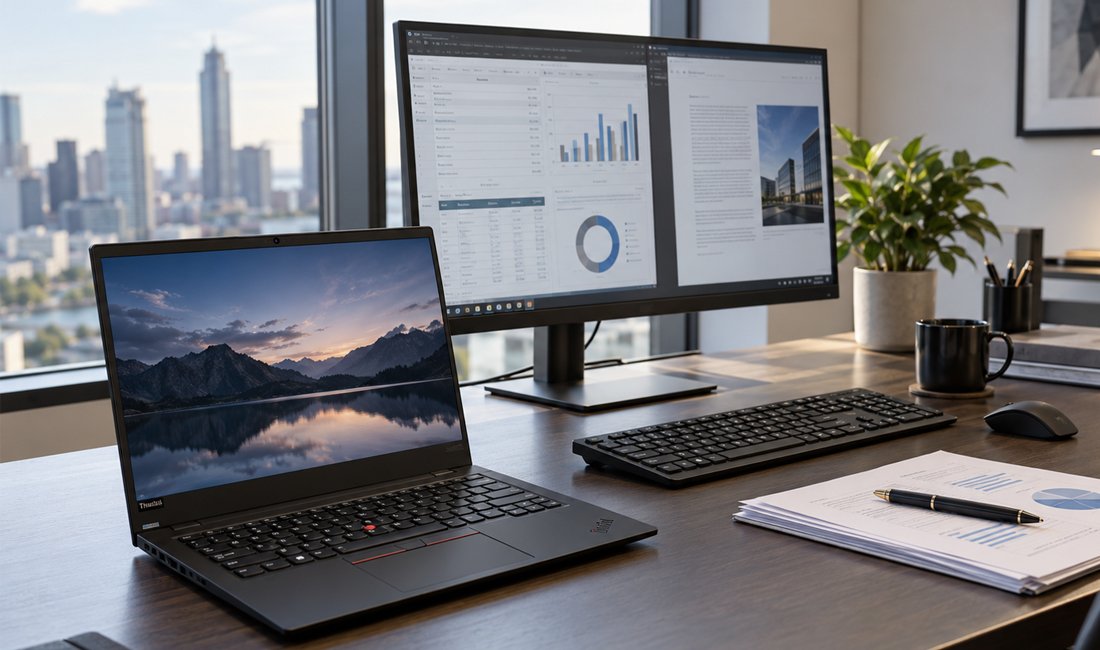
Dlaczego przy zakupie laptopa na kilka lat nie warto kierować się wyłącznie ceną?
Laptop kupowany na dłuższy okres powinien zapewniać nie tylko odpowiednią wydajność w momencie zakupu, ale również możliwość komfortowego korzystania z przyszłych wersji oprogramowania.
Programy biznesowe, systemy operacyjne i narzędzia do komunikacji stale się rozwijają. Z czasem mogą wykorzystywać więcej pamięci RAM, przestrzeni dyskowej i zasobów procesora. Konfiguracja wystarczająca do podstawowej pracy biurowej nie zawsze będzie równie wygodna przy większej liczbie aplikacji uruchomionych jednocześnie.
Nie oznacza to jednak, że najbardziej opłacalnym rozwiązaniem jest zakup najdroższego dostępnego laptopa. Znacznie ważniejsze jest odpowiednie rozłożenie budżetu pomiędzy podzespoły, których nie można później wymienić, a elementy możliwe do modernizacji.
W praktyce warto dopłacać przede wszystkim do wyposażenia, które rzeczywiście wpływa na codzienną pracę oraz którego późniejsza wymiana byłaby trudna lub ekonomicznie nieuzasadniona.
Procesor - najważniejszy podzespół, którego później nie wymienisz
Procesor odpowiada za wykonywanie obliczeń, obsługę aplikacji oraz działanie systemu operacyjnego. Jego wydajność ma znaczenie zarówno podczas codziennej pracy biurowej, jak i przy bardziej wymagających zadaniach, takich jak programowanie, analiza danych czy obróbka dużych plików.
W zdecydowanej większości nowoczesnych laptopów biznesowych procesor jest na stałe zamontowany na płycie głównej. Oznacza to, że jego późniejsza wymiana na wydajniejszy model nie jest praktyczną metodą modernizacji komputera.
Dlatego podczas zakupu laptopa na kilka lat warto wybrać procesor o odpowiednim zapasie wydajności. Nie musi to być jednak najmocniejsza jednostka z oferty producenta.
Intel Core Ultra 5 czy Core Ultra 7 - do czego warto dopłacić?
Nowoczesne procesory Intel Core Ultra 5 mogą zapewniać bardzo dobrą wydajność podczas pracy z Microsoft 365, aplikacjami księgowymi, systemami CRM, przeglądarką i wideokonferencjami.
Core Ultra 7 warto rozważyć w przypadku użytkowników wykonujących bardziej wymagające zadania, takie jak analiza dużych zbiorów danych, programowanie czy intensywna wielozadaniowość.
Trzeba jednak pamiętać, że oznaczenie Core Ultra 7 nie gwarantuje automatycznie wyższej wydajności od każdego Core Ultra 5. Znaczenie mają również generacja, architektura, liczba rdzeni, limity mocy oraz chłodzenie zastosowane w konkretnym laptopie.
Do klasycznej pracy biurowej rozsądnie dobrany Core Ultra 5 może być wystarczający przez wiele lat. W takim przypadku pieniądze przeznaczone na droższy procesor mogą przynieść większe korzyści, jeśli zostaną wykorzystane na dodatkową pamięć RAM lub lepszy ekran.
A co z procesorami AMD Ryzen?
Podobną zasadę warto stosować podczas wyboru laptopa z procesorem AMD.
Nowoczesne jednostki Ryzen 5 i Ryzen 7 mogą dobrze sprawdzać się zarówno w codziennej pracy biurowej, jak i bardziej wymagających zastosowaniach.
Przy porównywaniu procesorów Intel i AMD warto zwrócić uwagę na rzeczywistą wydajność, pobór energii oraz możliwości zintegrowanej grafiki. Sama nazwa producenta nie powinna decydować o zakupie.
Wniosek: na procesorze nie warto oszczędzać kosztem komfortu przyszłej pracy, ale dopłata do najmocniejszej jednostki ma sens tylko wtedy, gdy użytkownik rzeczywiście wykorzysta jej możliwości.
Pamięć RAM - 16 GB czy 32 GB do laptopa na kilka lat?
Pamięć RAM jest jednym z najważniejszych elementów wpływających na komfort pracy z wieloma aplikacjami jednocześnie.
Podczas codziennego użytkowania komputer może równocześnie obsługiwać przeglądarkę z kilkunastoma kartami, Microsoft Teams, Outlooka, arkusze kalkulacyjne oraz systemy firmowe. Każda z tych aplikacji wykorzystuje część dostępnej pamięci operacyjnej.
Jeżeli RAM zaczyna brakować, system intensywniej korzysta z pamięci wirtualnej znajdującej się na dysku. Może to prowadzić do wolniejszego przełączania aplikacji i spadku płynności działania komputera.
Czy 16 GB RAM wystarczy na 5 lat?
Do standardowej pracy biurowej 16 GB nadal jest rozsądną ilością pamięci. Taka konfiguracja pozwala komfortowo korzystać z dokumentów, poczty, wideokonferencji i typowych aplikacji firmowych.
Jeżeli jednak laptop ma być intensywnie wykorzystywany przez kilka kolejnych lat, 32 GB zapewnia większy zapas na przyszłość.
Jest to szczególnie istotne dla osób pracujących z dużymi arkuszami, analizą danych, programowaniem, maszynami wirtualnymi i wieloma wymagającymi aplikacjami.
|
Pamięć RAM |
Zastosowanie |
|---|---|
|
8 GB |
Podstawowe zadania, niewielki zapas na przyszłość |
|
16 GB |
Standardowa praca biurowa |
|
32 GB |
Intensywna wielozadaniowość i wymagająca praca biznesowa |
|
64 GB i więcej |
Zaawansowane projekty, maszyny wirtualne i specjalistyczne zastosowania |
Nie oznacza to, że każdy laptop biznesowy powinien posiadać 32 GB RAM. Dla osoby pracującej wyłącznie z pocztą i dokumentami taka ilość może być niepotrzebna.
Jednak przy zakupie komputera na dłuższy okres warto zwrócić uwagę nie tylko na obecną pojemność pamięci, ale również na możliwość późniejszej rozbudowy.
Pamięć wlutowana czy wymienna - co będzie lepsze na przyszłość?
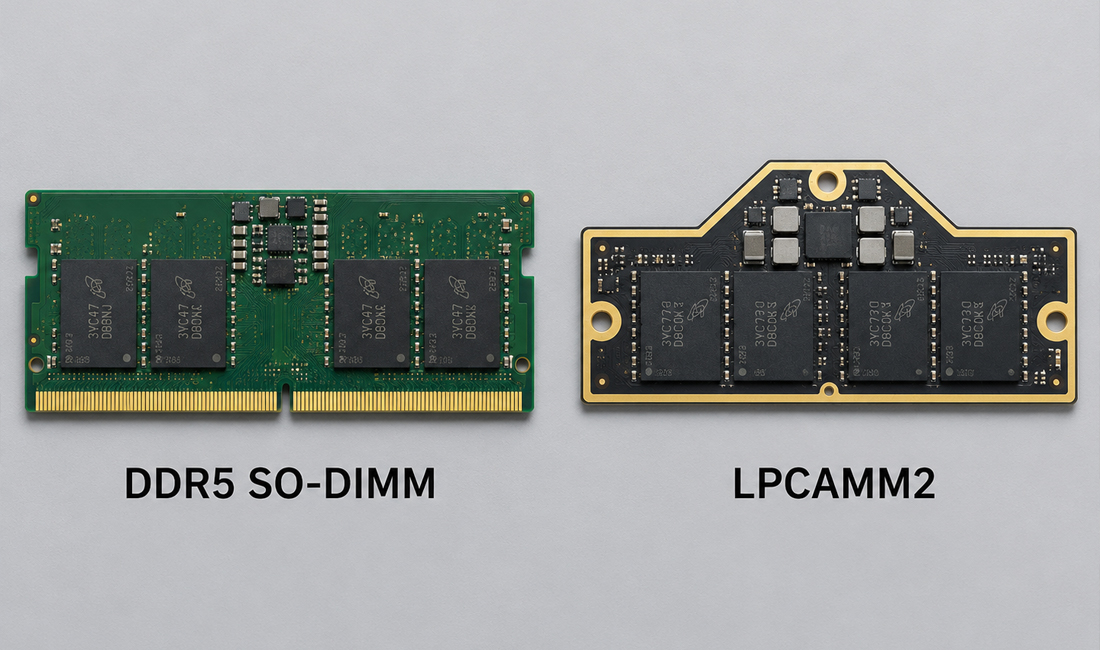
W laptopach biznesowych można spotkać kilka rozwiązań konstrukcyjnych pamięci RAM.
Klasyczne moduły DDR5 SODIMM umożliwiają wymianę lub zwiększenie pojemności pamięci, o ile komputer obsługuje takie rozwiązanie. W niektórych nowszych konstrukcjach stosuje się również wymienne moduły LPCAMM2.
Z kolei pamięć LPDDR5X bywa wlutowana lub zintegrowana z platformą procesora. W takim przypadku jej późniejsza rozbudowa zazwyczaj nie jest możliwa.
Dobrym przykładem jest Lenovo ThinkPad E16 Gen 3 22AY0089PB z procesorem Intel Core Ultra 7 258V. Ta konfiguracja posiada 32 GB pamięci zintegrowanej z platformą, bez możliwości jej późniejszego zwiększenia.
Nie oznacza to jednak, że każdy ThinkPad E16 Gen 3 ma niewymienną pamięć. Inne konfiguracje tej rodziny wykorzystują klasyczne moduły SODIMM.
Jeżeli laptop ma służyć przez kilka lat, warto więc wybierać odpowiednią ilość pamięci już na etapie zakupu. Szczególnie dotyczy to modeli, w których RAM jest niewymienny. Różnice pomiędzy DDR5, LPDDR5X, SODIMM i LPCAMM2 opisaliśmy szerzej w poradniku Jaki RAM w laptopie Lenovo? Rodzaje pamięci i możliwości rozbudowy.
Dysk SSD - czy warto dopłacić do pojemności 1 TB?
Dysk SSD odpowiada za przechowywanie systemu operacyjnego, aplikacji oraz plików użytkownika. W laptopie przeznaczonym do wieloletniej pracy jego pojemność ma duże znaczenie, szczególnie jeśli komputer będzie wykorzystywany do przechowywania dokumentacji, projektów i materiałów firmowych.
Dysk 512 GB może być wystarczający w przypadku użytkowników pracujących głównie z dokumentami i usługami chmurowymi, takimi jak OneDrive czy SharePoint.
Jeżeli jednak komputer ma służyć przez kilka lat, a użytkownik regularnie przechowuje większe pliki lokalnie, 1 TB zapewnia znacznie większą swobodę.
Warto uwzględnić również przestrzeń zajmowaną przez system operacyjny, aktualizacje, oprogramowanie oraz pliki tymczasowe.
SSD PCIe 4.0 czy PCIe 5.0 - czy szybszy dysk oznacza szybszą pracę?
Nowoczesne dyski SSD PCIe 5.0 mogą oferować wyższe maksymalne prędkości transferu niż nośniki PCIe 4.0.
Nie oznacza to jednak, że otwieranie Worda, Excela czy przeglądarki będzie proporcjonalnie szybsze.
W codziennej pracy biurowej znacznie większe znaczenie może mieć wystarczająca pojemność dysku i jego niezawodność niż maksymalna prędkość odczytu sekwencyjnego.
Do bardziej wymagających zastosowań, takich jak praca z dużymi plikami wideo lub intensywne przetwarzanie danych, szybszy nośnik może przynosić wyraźniejsze korzyści.
Możliwość rozbudowy SSD - ważny parametr na przyszłość
Przy zakupie warto sprawdzić, ile gniazd M.2 posiada konkretny laptop.
Jeżeli komputer obsługuje dwa nośniki, w przyszłości może być możliwe dołożenie drugiego dysku bez wymiany fabrycznego SSD.
W przypadku urządzeń wyposażonych tylko w jedno gniazdo zwiększenie pojemności oznacza zazwyczaj konieczność wymiany dotychczasowego nośnika na większy.
Przykładowo ThinkPad E16 Gen 3 22AY0089PB posiada fabryczny dysk SSD 1 TB M.2 2242 i jedno gniazdo na nośnik. Nie ma w nim drugiego wolnego slotu pozwalającego dołożyć kolejny dysk.
Nie należy mylić tego z innymi wariantami E16 Gen 3, które mogą posiadać dwa gniazda M.2. Dokładne możliwości rozbudowy zawsze trzeba sprawdzić dla konkretnego numeru produktu.
Ekran - na jego jakości nie warto oszczędzać
Procesor i pamięć RAM mają duże znaczenie dla wydajności, ale to ekran jest elementem, z którego użytkownik korzysta praktycznie przez cały czas pracy.
Dlatego przy zakupie laptopa na kilka lat warto zwrócić uwagę na jakość matrycy, rozdzielczość, jasność, odwzorowanie kolorów oraz zastosowaną powłokę.
W wielu przypadkach dopłata do lepszego ekranu może przynieść większą poprawę codziennego komfortu niż niewielka różnica w wydajności procesora.
Jasność 300, 400 czy 500 nitów - co warto wybrać?
Matryca o jasności 300 nitów może być w zupełności wystarczająca do pracy w pomieszczeniu z odpowiednim oświetleniem.
Jeżeli jednak laptop będzie regularnie wykorzystywany w jasnym biurze, przy oknie lub podczas podróży, warto rozważyć ekran oferujący 400 lub 500 nitów.
Wyższa jasność pozwala zachować lepszą czytelność obrazu w trudniejszych warunkach oświetleniowych. Duże znaczenie ma także powłoka antyodblaskowa, która ogranicza refleksy na powierzchni matrycy.
IPS czy OLED - czy warto dopłacić?
Dobra matryca IPS pozostaje bardzo praktycznym wyborem do wielogodzinnej pracy biurowej. Oferuje szerokie kąty widzenia, odpowiednią jakość obrazu i często matową powierzchnię.
OLED zapewnia natomiast bardzo wysoki kontrast, głęboką czerń oraz często szeroką przestrzeń kolorystyczną. Może być szczególnie atrakcyjny dla fotografów, grafików i osób pracujących z materiałami multimedialnymi.
Nie oznacza to jednak, że OLED będzie najlepszym rozwiązaniem dla każdego laptopa biznesowego. Przy codziennej pracy w Excelu, Wordzie i systemach firmowych dobry IPS może zapewnić wszystkie potrzebne funkcje.
Warto również zwracać uwagę na pokrycie przestrzeni barw. Ekran oferujący 100% sRGB będzie lepszym wyborem do pracy z kolorami niż podstawowa matryca o pokryciu 45% NTSC.
Bateria - ważniejsza, niż może się wydawać
Przy zakupie laptopa na kilka lat warto zwrócić uwagę również na baterię i możliwości jej późniejszej wymiany.
Akumulatory litowo-jonowe stopniowo tracą pojemność wraz z upływem czasu i kolejnymi cyklami ładowania. Oznacza to, że nawet poprawnie działający komputer może po kilku latach pracować na baterii znacznie krócej niż w momencie zakupu.
Z tego powodu warto sprawdzić pojemność akumulatora wyrażaną w Wh, energooszczędność zastosowanej platformy oraz dostępność części serwisowych.
Czy większa bateria zawsze oznacza dłuższy czas pracy?
Nie zawsze.
Laptop z baterią 75 Wh może pracować krócej niż komputer wyposażony w mniejszy akumulator, jeżeli wykorzystuje bardziej energochłonny procesor lub ekran o wyższej rozdzielczości.
Na rzeczywisty czas pracy wpływają również jasność wyświetlacza, aktywne aplikacje, sposób korzystania z komputera i ustawienia zasilania.
Dla osoby, która regularnie podróżuje, wartość dobrze dobranej baterii może być znacznie większa niż dopłata do mocniejszego procesora.
Jakość obudowy, klawiatury i zawiasów - inwestycja w trwałość
Laptop biznesowy jest regularnie przenoszony, otwierany, zamykany i podłączany do urządzeń zewnętrznych.
Dlatego przy zakupie na kilka lat warto zwrócić uwagę na solidność obudowy, jakość zawiasów oraz ergonomię klawiatury.
W laptopach Lenovo ThinkPad stosowane są różne rozwiązania konstrukcyjne, obejmujące aluminium, stopy magnezu oraz tworzywa wzmacniane włóknami. Dokładne materiały zależą od modelu i konfiguracji.
Wiele ThinkPadów przechodzi również testy środowiskowe zgodne z MIL-STD-810H. Nie oznacza to jednak, że są odporne na każdy upadek lub zalanie.
Solidna konstrukcja może pomóc w codziennym użytkowaniu, ale równie istotna pozostaje możliwość naprawy urządzenia po kilku latach.
Serwisowalność - sprawdź, co można wymienić
Przy zakupie laptopa na długi okres warto sprawdzić możliwość wymiany baterii, dysku SSD, wentylatora i innych elementów.
Znaczenie ma także dostępność części zamiennych oraz dokumentacji serwisowej.
Laptop, w którym można wymienić zużytą baterię lub naprawić układ chłodzenia, może okazać się bardziej ekonomiczny w dłuższym użytkowaniu niż komputer wymagający kosztownej wymiany całych podzespołów.
Porty i łączność - wybierz laptopa gotowego do rozbudowy stanowiska
W ciągu kilku lat może zmienić się nie tylko oprogramowanie, ale również sposób organizacji miejsca pracy.
Użytkownik, który obecnie korzysta wyłącznie z ekranu laptopa, może w przyszłości potrzebować dwóch monitorów zewnętrznych, stacji dokującej, szybkiego dysku USB lub przewodowego połączenia sieciowego.
Dlatego warto sprawdzić zestaw dostępnych portów, w tym USB-C, USB-A, HDMI, Ethernet oraz ewentualną obsługę USB4 lub Thunderbolt.
Nie każde złącze USB-C oferuje te same możliwości. Poszczególne porty mogą różnić się przepustowością, obsługą monitorów i ładowania.
W przypadku komputerów biznesowych możliwość wygodnego podłączenia stacji dokującej może znacząco ułatwić pracę hybrydową i rozbudowę stanowiska.
Gwarancja i serwis - na tym firma nie powinna oszczędzać
Przy zakupie laptopa biznesowego koszt urządzenia nie jest jedynym wydatkiem, który należy wziąć pod uwagę.
Awaria komputera może spowodować przestój pracownika, opóźnienie realizacji zadań oraz dodatkowe koszty związane z organizacją naprawy.
Dlatego warto zwrócić uwagę na długość gwarancji, sposób realizacji serwisu oraz dostępność usług dodatkowych.
W niektórych konfiguracjach Lenovo ThinkPad dostępna jest gwarancja On-Site, która przewiduje obsługę serwisową w miejscu wskazanym przez klienta zgodnie z warunkami usługi.
Dla firmy intensywnie wykorzystującej laptopy takie wsparcie może mieć większą wartość niż nieznacznie wydajniejszy procesor.
Bezpieczeństwo danych - ważne także po kilku latach
Laptop firmowy przechowuje często dokumenty, dane klientów, korespondencję i dostęp do systemów biznesowych.
Dlatego przy zakupie warto uwzględnić zabezpieczenia sprzętowe oraz możliwości aktualizacji i zarządzania urządzeniem.
Przydatne rozwiązania obejmują moduł TPM 2.0, Windows 11 Pro, czytnik linii papilarnych, Windows Hello i funkcje ochrony BIOS-u, jeśli są dostępne w wybranej konfiguracji.
Nie należy jednak zakładać, że samo posiadanie tych funkcji automatycznie zabezpiecza komputer.
Ważna jest również poprawna konfiguracja szyfrowania dysku, aktualizacje, uwierzytelnianie wieloskładnikowe oraz regularne wykonywanie kopii zapasowych.
Na jakich podzespołach można zaoszczędzić?
Zakup laptopa na kilka lat nie oznacza konieczności wybierania najdroższych dostępnych komponentów.
W wielu zastosowaniach biznesowych można rozsądnie ograniczyć wydatki, rezygnując z funkcji, które nie będą wykorzystywane.
-
Najmocniejszy procesor - do standardowego biura często wystarczy nowoczesny Core Ultra 5 lub odpowiednik AMD.
-
Dedykowana karta graficzna - do dokumentów, Excela i wideokonferencji zwykle wystarcza grafika zintegrowana.
-
Ekran OLED - dobry IPS może być bardziej racjonalnym wyborem do klasycznej pracy biurowej.
-
Dysk SSD PCIe 5.0 - w codziennych zadaniach przewaga nad dobrym PCIe 4.0 może być niewielka.
-
Dysk 2 TB - przy pracy głównie w chmurze 512 GB lub 1 TB może być w zupełności wystarczające.
-
Modem 5G - nie jest potrzebny, jeśli laptop prawie zawsze korzysta z Wi-Fi.
-
64 GB RAM - do większości zastosowań biznesowych 16 lub 32 GB będzie bardziej opłacalne.
Najważniejsze jest więc dopasowanie wyposażenia do rzeczywistego sposobu użytkowania.
Jaka konfiguracja laptopa będzie rozsądna na 4-6 lat?
Poniższe zestawienie przedstawia orientacyjne konfiguracje dla różnych zastosowań. Nie są to minimalne wymagania, lecz propozycje pomagające odpowiednio rozłożyć budżet.
|
Zastosowanie |
Procesor |
RAM |
SSD |
|---|---|---|---|
|
Standardowa praca biurowa |
Core Ultra 5 / Ryzen 5 lub odpowiednik |
16 GB |
512 GB |
|
Intensywna praca biznesowa |
Core Ultra 5/7 lub Ryzen 5/7 |
32 GB |
1 TB |
|
Programowanie i analiza danych |
Procesor dobrany do obciążenia |
32 GB, czasem 64 GB |
1 TB |
|
CAD, 3D i profesjonalne projekty |
Wydajny procesor dopasowany do aplikacji |
32-64 GB lub więcej |
1-2 TB |
W przypadku CAD i 3D ważna może być również dedykowana karta graficzna z odpowiednią ilością VRAM i certyfikacją wymaganą przez dane oprogramowanie.
Do klasycznej pracy biurowej nie trzeba natomiast kupować mobilnej stacji roboczej. Znacznie bardziej opłacalny może być dobrze wyposażony laptop biznesowy ze średniej półki cenowej.
Lenovo ThinkPad E14 czy E16 - jaki laptop wybrać na kilka lat?
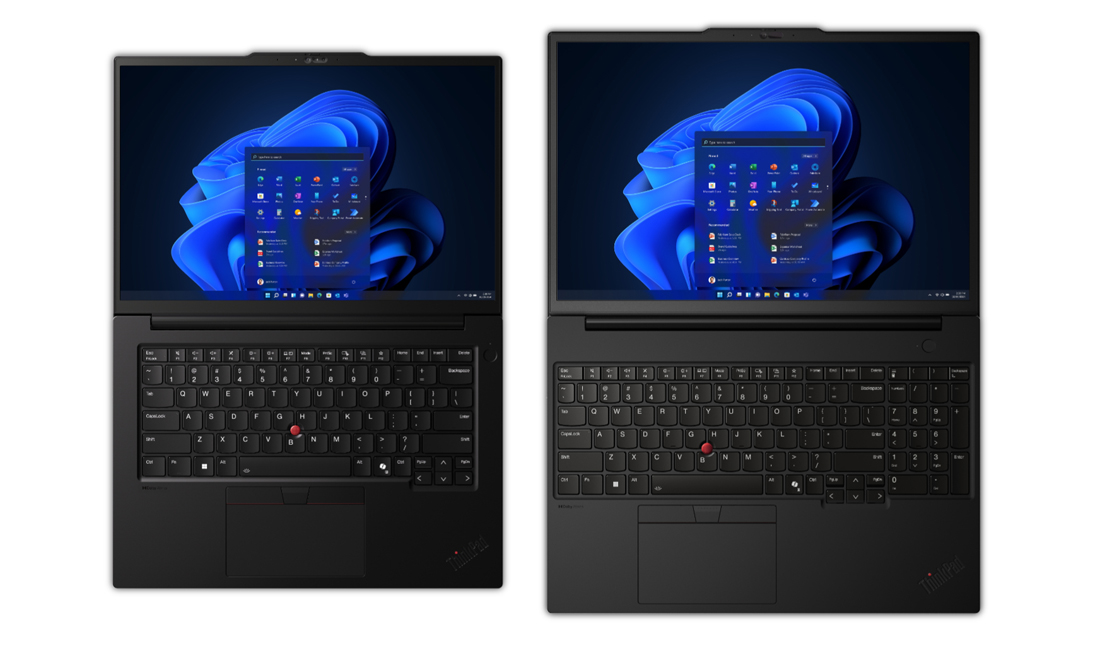
Dobrym przykładem komputerów przeznaczonych do codziennych zastosowań firmowych są Lenovo ThinkPad E14 Gen 7 oraz ThinkPad E16 Gen 3.
Oba należą do podstawowej, przystępnej cenowo serii ThinkPad E, dlatego warto porównywać je pod względem mobilności, ergonomii i dostępnych konfiguracji.
ThinkPad E14 Gen 7 - do pracy mobilnej
ThinkPad E14 Gen 7 posiada 14-calowy ekran i kompaktową konstrukcję. Dzięki mniejszym wymiarom dobrze sprawdzi się wśród osób, które regularnie przenoszą komputer pomiędzy domem a biurem lub często podróżują.
W zależności od konfiguracji może oferować nowoczesny procesor Intel Core Ultra, odpowiednią ilość pamięci RAM i szybki dysk SSD.
W przypadku zakupu na kilka lat warto szczególnie sprawdzić rodzaj pamięci oraz możliwości późniejszej rozbudowy.
ThinkPad E16 Gen 3 - większy ekran i klawiatura numeryczna
ThinkPad E16 Gen 3 oferuje większy, 16-calowy ekran oraz osobny blok numeryczny. Jest to praktyczna zaleta dla osób pracujących z dokumentami finansowymi, arkuszami kalkulacyjnymi i systemami ERP.
Dostępne konfiguracje różnią się procesorem, ilością RAM oraz pojemnością dysku, dlatego można dobrać wariant do potrzeb konkretnego użytkownika.
W przypadku wersji z pamięcią niewymienną warto od początku wybrać odpowiednią pojemność. Z kolei w konfiguracjach obsługujących moduły SODIMM można uwzględnić przyszłą modernizację.
Wybór pomiędzy E14 a E16 powinien zależeć przede wszystkim od sposobu pracy. Jeżeli ważniejsza jest mobilność, E14 będzie często wygodniejszy. W przypadku użytkownika spędzającego większość czasu przy biurku większy E16 może zapewnić lepszą ergonomię.
Nie należy jednak zakładać, że 16-calowy laptop jest automatycznie wydajniejszy od mniejszego modelu. O rzeczywistych możliwościach decydują przede wszystkim podzespoły konkretnej konfiguracji.
Laptop do pracy na kilka lat - na jakich podzespołach nie warto oszczędzać?
Przy zakupie laptopa na cztery, pięć lub sześć lat najważniejsze jest odpowiednie dobranie procesora, pamięci RAM oraz jakości ekranu. To elementy, których późniejsza wymiana jest zazwyczaj trudna albo nieopłacalna.
Do standardowej pracy biurowej rozsądnym wyborem może być nowoczesny procesor klasy Core Ultra 5 lub Ryzen 5, 16 GB RAM i dysk SSD 512 GB. Osoby intensywnie korzystające z wielu aplikacji powinny rozważyć 32 GB pamięci oraz pojemniejszy dysk.
Warto zwrócić uwagę również na akumulator, możliwości serwisowania, dostępne porty i warunki gwarancji. W dłuższej perspektywie te elementy mogą być równie istotne jak sama wydajność.
Nie ma potrzeby dopłacania do każdej technologii. Najmocniejszy procesor, ekran OLED, dysk PCIe 5.0 czy dedykowana grafika nie zawsze zapewnią realną poprawę podczas codziennych zadań.
Najbardziej opłacalny laptop na kilka lat to niekoniecznie ten z najwyższymi parametrami. To komputer, którego podzespoły są odpowiednio dobrane do obecnych i przewidywanych potrzeb użytkownika, a konstrukcja pozwala na komfortową eksploatację przez dłuższy czas.
Przed zakupem warto porównać dostępne laptopy Lenovo ThinkPad, zwracając uwagę nie tylko na procesor i cenę, ale również na ilość pamięci, rodzaj ekranu, możliwości modernizacji i wsparcie serwisowe.