
'/%3E%3C/svg%3E)
' transform='matrix(-1 0 0 -1 116.83 136.16)'/%3E%3Cpath d='M169.3 71.45l.13-4a20.75 20.75 0 0 1-2.58 1.78 24.71 24.71 0 0 1-4.85 2.08 21.87 21.87 0 0 1-6.56.89 22.69 22.69 0 0 1-9.05-1.68 18.78 18.78 0 0 1-6.46-4.49 19 19 0 0 1-3.9-6.4 21.89 21.89 0 0 1 .13-15.32 18.84 18.84 0 0 1 4.13-6.36 18.58 18.58 0 0 1 6.5-4.23 22.94 22.94 0 0 1 8.51-1.52 25.17 25.17 0 0 1 7.33 1.09 21.82 21.82 0 0 1 6.67 3.4V20.12h4.62v51.33zm.06-29a18.88 18.88 0 0 0-14-5.81 18 18 0 0 0-6.86 1.22 14.77 14.77 0 0 0-5 3.37 14.23 14.23 0 0 0-3.14 5 17.36 17.36 0 0 0-1 6.07 17 17 0 0 0 1 5.94 14.48 14.48 0 0 0 3.1 5 15.22 15.22 0 0 0 5.05 3.44 17.76 17.76 0 0 0 7 1.28 18 18 0 0 0 5.24-.69 19.17 19.17 0 0 0 4-1.68 14.2 14.2 0 0 0 1.58-1l1.39-1.06.89-.76a13.74 13.74 0 0 0 .76-.69zM188 28.7v-8.58h4.55v8.51zm0 42.7V32.99h4.55v38.46zm56.67 5.31a16.28 16.28 0 0 1-9.74 10.43 21.11 21.11 0 0 1-8 1.48 27.37 27.37 0 0 1-10.57-1.91 23.15 23.15 0 0 1-4.09-2.34 36 36 0 0 1-4.82-4.26l3.5-3a30.24 30.24 0 0 0 3.34 3.24 17.64 17.64 0 0 0 3.92 2.37 18.23 18.23 0 0 0 3.83 1.16 25.48 25.48 0 0 0 4.82.43 18.76 18.76 0 0 0 5.81-1 11.64 11.64 0 0 0 5.08-3.24 12.6 12.6 0 0 0 2.57-4.48 22.43 22.43 0 0 0 .86-6.87v-1a27.28 27.28 0 0 1-5.77 3.1 22.06 22.06 0 0 1-8.35 1.39 23.22 23.22 0 0 1-7.36-1.22 20.35 20.35 0 0 1-6.6-3.66 18.66 18.66 0 0 1-4.79-6.18 19.28 19.28 0 0 1-1.85-8.7 23.11 23.11 0 0 1 .42-4.23 21.8 21.8 0 0 1 1.42-4.52 20.92 20.92 0 0 1 2.58-4.36 16.22 16.22 0 0 1 4-3.66 20.94 20.94 0 0 1 5.54-2.54 25 25 0 0 1 7.26-1 24.57 24.57 0 0 1 7.46 1.06 19.9 19.9 0 0 1 6.03 3.25l-.07-3.43h4.63v35.7a27.68 27.68 0 0 1-1.06 7.99zm-3.5-34.48a17 17 0 0 0-5.44-4.13 18.27 18.27 0 0 0-8-1.55 17.78 17.78 0 0 0-8.38 1.72 15.41 15.41 0 0 0-5.07 4.18 14.11 14.11 0 0 0-2.58 5.15 19.44 19.44 0 0 0-.69 4.69 16.22 16.22 0 0 0 1.29 6.66 14.07 14.07 0 0 0 3.49 4.89 15 15 0 0 0 5.19 3 19.11 19.11 0 0 0 6.26 1 20.2 20.2 0 0 0 4.66-.49 18.06 18.06 0 0 0 3.76-1.32 17.53 17.53 0 0 0 3-1.85 30.16 30.16 0 0 0 2.44-2.08zm18.75-13.53v-8.58h4.55v8.51zm0 42.7V32.99h4.55v38.46zm53.65-.7a24.81 24.81 0 0 1-8.78 1.49 38.72 38.72 0 0 1-5.57-.46 17 17 0 0 1-5.78-2 13 13 0 0 1-4.55-4.36 13.61 13.61 0 0 1-1.89-7.5V37.28h-11v-4.23h11V22.29h4.56v10.7h24.48v4.22H291.6v20.66a9.79 9.79 0 0 0 1.12 5 8.41 8.41 0 0 0 3 3 12.15 12.15 0 0 0 4.28 1.58 30.72 30.72 0 0 0 4.92.39 18.69 18.69 0 0 0 7.29-1.42q3.4-1.41 6.37-2.93l2 4a49.44 49.44 0 0 1-7.01 3.21zm69.24.75V43.68a12.42 12.42 0 0 0-.3-2.81 5.39 5.39 0 0 0-1.22-2.34 6.23 6.23 0 0 0-2.08-1.39 9.59 9.59 0 0 0-3.73-.59 16.14 16.14 0 0 0-6.33 1.52 27.32 27.32 0 0 0-3.77 1.91 31.44 31.44 0 0 0-4.09 3v28.47h-4.55V42.82a7.43 7.43 0 0 0-.43-2.71 4.83 4.83 0 0 0-1.31-1.84 7.06 7.06 0 0 0-2.22-1.26 9.46 9.46 0 0 0-3.2-.46 14.91 14.91 0 0 0-3 .36 18.46 18.46 0 0 0-3.63 1.22 23.65 23.65 0 0 0-3.8 1.95 28.6 28.6 0 0 0-3.86 2.94v28.43h-4.69V32.99h4.62l-.06 4.68a39.92 39.92 0 0 1 3.53-2.28 31.62 31.62 0 0 1 3.31-1.61 21.45 21.45 0 0 1 4-1.22 19.12 19.12 0 0 1 3.59-.37 14 14 0 0 1 4.56.7 11.94 11.94 0 0 1 3.56 1.88 8.64 8.64 0 0 1 1.59 1.61 13.53 13.53 0 0 1 1.12 1.82 32.31 32.31 0 0 1 7.32-4.36 21 21 0 0 1 7.86-1.65 14.38 14.38 0 0 1 5.28.89 10.55 10.55 0 0 1 3.76 2.48 9.15 9.15 0 0 1 2.11 3.53 13.57 13.57 0 0 1 .66 4.26v28.1zm22.44-17.87a15.56 15.56 0 0 0 1.81 6.7 14 14 0 0 0 3.83 4.42 15 15 0 0 0 4.95 2.41 20.11 20.11 0 0 0 5.25.72 35.4 35.4 0 0 0 5.77-.49l5.68-1.12 4.68-1.26 2.74-.89.33 4.36-6.86 1.88-6.24 1.29a34.92 34.92 0 0 1-6 .59 25 25 0 0 1-7.92-1.29 18.08 18.08 0 0 1-6.93-4.19 18.6 18.6 0 0 1-4.19-6.27 22.29 22.29 0 0 1-1.55-8.71 20 20 0 0 1 1.61-8.18 17.65 17.65 0 0 1 4.59-6.21 21.25 21.25 0 0 1 14.39-5.15 19.12 19.12 0 0 1 7.62 1.55 19.75 19.75 0 0 1 6.44 4.53 20.11 20.11 0 0 1 3.79 6.2 24.5 24.5 0 0 1 1.49 9.11zm30.42-4.13a16.22 16.22 0 0 0-1.58-4.85 15.07 15.07 0 0 0-3.09-4.15 14.63 14.63 0 0 0-4.36-2.83 13.61 13.61 0 0 0-5.44-1.06 18 18 0 0 0-6.17 1 15.88 15.88 0 0 0-4.89 2.81 14.61 14.61 0 0 0-3.31 4.08 13.1 13.1 0 0 0-1.52 4.88h30.36zm48.91 22l.13-4a21.37 21.37 0 0 1-2.57 1.78 25 25 0 0 1-4.85 2.08 21.89 21.89 0 0 1-6.57.89 22.64 22.64 0 0 1-9-1.68 18.73 18.73 0 0 1-6.47-4.49 19 19 0 0 1-3.9-6.4 21.81 21.81 0 0 1 .14-15.32 18.43 18.43 0 0 1 10.62-10.59 23 23 0 0 1 8.52-1.52 25.1 25.1 0 0 1 7.32 1.09 21.82 21.82 0 0 1 6.67 3.4V20.12h4.62v51.33zm.06-29a18.88 18.88 0 0 0-14-5.81 18 18 0 0 0-6.86 1.22 14.77 14.77 0 0 0-5.05 3.37 14.23 14.23 0 0 0-3.14 5 17.36 17.36 0 0 0-1.05 6.07 17 17 0 0 0 1.05 5.94 14.36 14.36 0 0 0 3.11 5 15 15 0 0 0 5.05 3.44 17.67 17.67 0 0 0 7 1.28 18.15 18.15 0 0 0 5.25-.69 19.3 19.3 0 0 0 4-1.68 14.2 14.2 0 0 0 1.58-1 33.59 33.59 0 0 0 1.39-1.06l.89-.76.76-.69zm18.68-13.75v-8.58h4.56v8.51zm0 42.7V32.99h4.56v38.46zm50.82.05a12.9 12.9 0 0 1-1.48-2 14.16 14.16 0 0 1-.83-1.65 17 17 0 0 1-3.53 2.18 24 24 0 0 1-3.73 1.35 24.8 24.8 0 0 1-3.5.69 25.09 25.09 0 0 1-2.9.2 27.88 27.88 0 0 1-7.89-1 15 15 0 0 1-5.18-2.54 9.21 9.21 0 0 1-2.84-3.63 11.66 11.66 0 0 1 1.23-11 14.6 14.6 0 0 1 6-4.39 42 42 0 0 1 9.44-2.64q5.54-1 12.47-1.55v-.2a13 13 0 0 0-.49-3.79 5.57 5.57 0 0 0-1.82-2.71 8.86 8.86 0 0 0-3.56-1.65 24.21 24.21 0 0 0-5.68-.56 25.85 25.85 0 0 0-4.82.4 21.37 21.37 0 0 0-3 .72l-1.06.4-.46-4.69q.13-.06 1.32-.33l3.43-.56a35.44 35.44 0 0 1 4.69-.3q8.31 0 12.14 3.24 3.83 3.24 3.83 9.5v18.51l.06 1.88a5.84 5.84 0 0 0 .27 1.26 3.7 3.7 0 0 0 .63 1.09l1.15 1.38 2 2.38zm-2.77-21.52q-6.79.6-11.62 1.45a39.72 39.72 0 0 0-7.88 2.07 10.77 10.77 0 0 0-4.49 3 6.71 6.71 0 0 0-1 6.5 5.27 5.27 0 0 0 1.75 2.31 10.71 10.71 0 0 0 3.73 1.82 25.17 25.17 0 0 0 9.11.53 18.69 18.69 0 0 0 3.43-.8 17.21 17.21 0 0 0 3.59-1.65 13.52 13.52 0 0 0 3.3-2.77z'/%3E%3C/svg%3E)
Dlaczego laptop zwalnia po kilku latach? Najczęstsze przyczyny i sposoby rozwiązania problemu
Sprawdzamy, dlaczego laptop z czasem działa wolniej i jak poprawić jego wydajność przez diagnostykę systemu, RAM, SSD i chłodzeniaLaptop, który jeszcze kilka lat temu działał szybko i płynnie, z czasem może potrzebować coraz więcej czasu na uruchomienie systemu, otwieranie programów czy wykonywanie codziennych zadań. Problem dotyczy zarówno komputerów domowych, jak i laptopów biznesowych wykorzystywanych do wielogodzinnej pracy.
Spadek wydajności nie musi jednak oznaczać, że procesor uległ zużyciu lub komputer nadaje się już wyłącznie do wymiany. Często przyczyną są rosnące wymagania oprogramowania, zbyt mała ilość pamięci RAM, przepełniony dysk, nadmierna liczba procesów działających w tle albo problemy z układem chłodzenia.
W wielu przypadkach odpowiednia diagnostyka, uporządkowanie systemu lub modernizacja wybranych podzespołów może przywrócić komfort użytkowania bez konieczności zakupu nowego laptopa. Warto więc wiedzieć, od czego rozpocząć i kiedy dalsze inwestowanie w starszy komputer przestaje mieć ekonomiczne uzasadnienie.
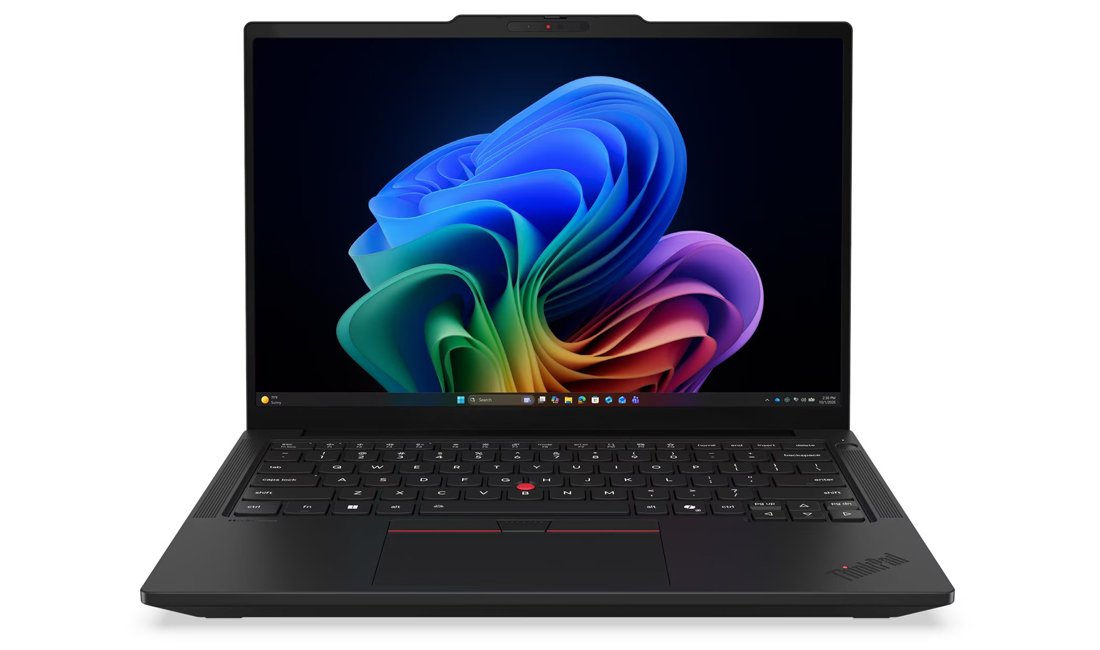
Dlaczego laptop po kilku latach działa wolniej?
Sam wiek komputera nie powoduje automatycznie spadku wydajności procesora. Sprawny układ CPU nie powinien stawać się zauważalnie wolniejszy wyłącznie dlatego, że pracuje od kilku lat.
Zmieniają się natomiast warunki, w których komputer jest wykorzystywany.
Nowe wersje aplikacji mogą wymagać więcej pamięci RAM i zasobów procesora. System operacyjny otrzymuje kolejne funkcje i aktualizacje, a liczba programów instalowanych przez użytkownika stopniowo rośnie.
Do tego dochodzą kwestie sprzętowe, takie jak zanieczyszczony układ chłodzenia, zużycie baterii czy pogarszająca się kondycja dysku.
W rezultacie laptop może sprawiać wrażenie znacznie wolniejszego niż w momencie zakupu, mimo że jego podstawowe podzespoły nadal są sprawne.
Zbyt wiele programów uruchamianych razem z Windows
Jedną z najczęstszych przyczyn wolnego działania laptopa jest nadmierna liczba aplikacji działających w tle.
Komunikatory, narzędzia synchronizacji, programy do zarządzania urządzeniami, aplikacje producentów oraz dodatkowe usługi mogą uruchamiać się automatycznie wraz z systemem.
Każdy z tych procesów wykorzystuje część pamięci RAM, a niektóre dodatkowo obciążają procesor i dysk.
Im więcej takich programów działa jednocześnie, tym większe prawdopodobieństwo, że komputer zacznie wolniej reagować.
Jak wyłączyć niepotrzebne programy z autostartu?
W Windows 11 można zrobić to bez instalowania dodatkowego oprogramowania.
-
Naciśnij
Ctrl + Shift + Esc, aby otworzyć Menedżer zadań. -
Przejdź do zakładki Aplikacje autostartu.
-
Sprawdź, które programy uruchamiają się automatycznie.
-
Wyłącz te aplikacje, których nie potrzebujesz bezpośrednio po zalogowaniu.
-
Uruchom komputer ponownie i porównaj czas startu.
Warto jednak zachować ostrożność. Nie należy wyłączać przypadkowych usług systemowych, narzędzi bezpieczeństwa ani programów wymaganych przez dział IT.
W przypadku laptopa firmowego część aplikacji może być uruchamiana automatycznie ze względu na politykę bezpieczeństwa organizacji.
Za mało pamięci RAM - częsty problem starszych laptopów
Pamięć RAM ma szczególne znaczenie podczas pracy z wieloma aplikacjami jednocześnie.
Jeszcze kilka lat temu konfiguracja 8 GB była powszechnym wyborem do pracy biurowej. Dziś przy większej liczbie kart przeglądarki, Microsoft Teams, Outlooku, rozbudowanych arkuszach i dodatkowych systemach firmowych taka ilość może okazać się niewystarczająca.
Kiedy dostępna pamięć się zapełnia, Windows może intensywniej korzystać z pliku stronicowania na dysku. Nawet szybki SSD nie zastępuje w pełni pamięci RAM, dlatego przełączanie aplikacji może wtedy trwać dłużej.
Jak sprawdzić, czy laptopowi brakuje RAM?
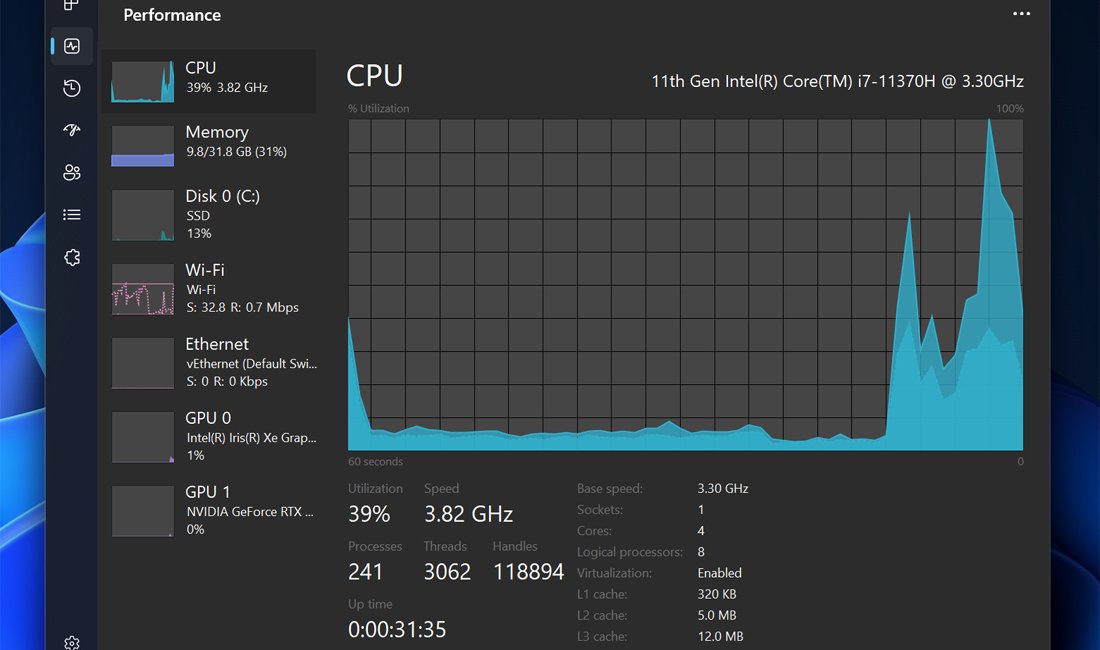
Otwórz Menedżer zadań, a następnie przejdź do zakładki Wydajność i wybierz Pamięć.
Zwróć uwagę na wykorzystanie RAM podczas normalnej pracy. Jeśli pamięć jest regularnie niemal całkowicie zajęta, a komputer zaczyna zwalniać przy przełączaniu programów, niewystarczająca pojemność RAM może być jedną z przyczyn problemu.
Przy wyborze ilości pamięci warto uwzględnić sposób użytkowania:
|
Pamięć RAM |
Typowe zastosowanie |
|---|---|
|
8 GB |
Podstawowe zadania, ograniczony zapas |
|
16 GB |
Codzienna praca biurowa i nauka |
|
32 GB |
Intensywna wielozadaniowość, analiza danych, programowanie |
|
64 GB |
Wymagające projekty, maszyny wirtualne i profesjonalne aplikacje |
Nie oznacza to, że każdemu użytkownikowi potrzebne jest 32 GB. Jeśli komputer podczas normalnej pracy wykorzystuje znacznie mniej pamięci, jej zwiększenie może nie przynieść zauważalnego przyspieszenia.
Czy w starszym laptopie można dołożyć RAM?
Zależy to od konkretnego modelu.
Niektóre laptopy posiadają wymienne moduły SODIMM, inne pamięć wlutowaną na stałe w płytę główną. W nowszych konstrukcjach biznesowych można spotkać również wymienne moduły LPCAMM2.
Przed modernizacją trzeba sprawdzić maksymalną obsługiwaną pojemność, liczbę gniazd i typ pamięci.
Szczegółowo wyjaśniamy to w poradniku Jaki RAM w laptopie Lenovo? Rodzaje pamięci i możliwości rozbudowy.
Pełny dysk SSD - dlaczego może spowalniać komputer?
Zbyt mała ilość wolnego miejsca na dysku systemowym może negatywnie wpływać na komfort pracy.
Windows potrzebuje przestrzeni między innymi na pliki tymczasowe, aktualizacje, pamięć wirtualną i działanie aplikacji.
Dyski SSD wykorzystują również mechanizmy zarządzania pamięcią, dlatego przy bardzo wysokim zapełnieniu niektóre operacje zapisu mogą działać wolniej.
Nie oznacza to jednak, że każdy SSD zapełniony w 80% automatycznie traci połowę wydajności. Dużo zależy od konstrukcji nośnika, jego kontrolera i wykonywanych operacji.
Jak zwolnić miejsce na dysku?
W Windows 11 przejdź do Ustawienia, następnie System i Pamięć.
Możesz tam sprawdzić, ile przestrzeni zajmują aplikacje, dokumenty i pliki tymczasowe.
W pierwszej kolejności warto usunąć nieużywane programy, zbędne pliki instalacyjne i pozostałości po aktualizacjach. Pomocna może być również funkcja Czujnik pamięci, która automatyzuje część procesu porządkowania.
Przed usuwaniem danych należy jednak sprawdzić ich zawartość. Dotyczy to szczególnie folderu Pobrane, dokumentów firmowych i plików synchronizowanych z chmurą.
HDD czy SSD - starszy dysk może być głównym ograniczeniem
Jeśli laptop nadal korzysta z tradycyjnego dysku HDD jako nośnika systemowego, jego wymiana na SSD może przynieść jedną z najbardziej zauważalnych popraw komfortu pracy.
Dysk HDD wykorzystuje ruchome elementy mechaniczne, a jego wydajność podczas wielu drobnych, losowych operacji jest znacznie niższa niż w nowoczesnych nośnikach półprzewodnikowych.
SSD pozwala szybciej uruchamiać system, otwierać aplikacje i odczytywać dane.
W nowszych laptopach często spotykamy SSD NVMe, które wykorzystują interfejs PCIe.
Nie należy jednak zakładać, że wymiana każdego starszego SSD na najszybszy dostępny model PCIe 5.0 spowoduje ogromne przyspieszenie typowej pracy biurowej. Jeśli ograniczeniem jest RAM lub procesor, sama wymiana nośnika niewiele zmieni.
Czy SSD zużywa się po kilku latach?
Dyski SSD mają określoną żywotność pamięci flash, ale nie oznacza to, że po kilku latach każdy nośnik automatycznie zaczyna zwalniać.
Problemy mogą wynikać między innymi z bardzo dużej liczby operacji zapisu, błędów nośnika, uszkodzeń lub problemów z kontrolerem.
Jeżeli pojawiają się częste zawieszenia, błędy odczytu lub zapisu albo dysk okresowo znika z systemu, należy jak najszybciej zabezpieczyć dane i przeprowadzić diagnostykę.
W takiej sytuacji optymalizacja Windows nie zastąpi sprawdzenia stanu technicznego nośnika.
Przegrzewanie laptopa i ograniczanie wydajności procesora
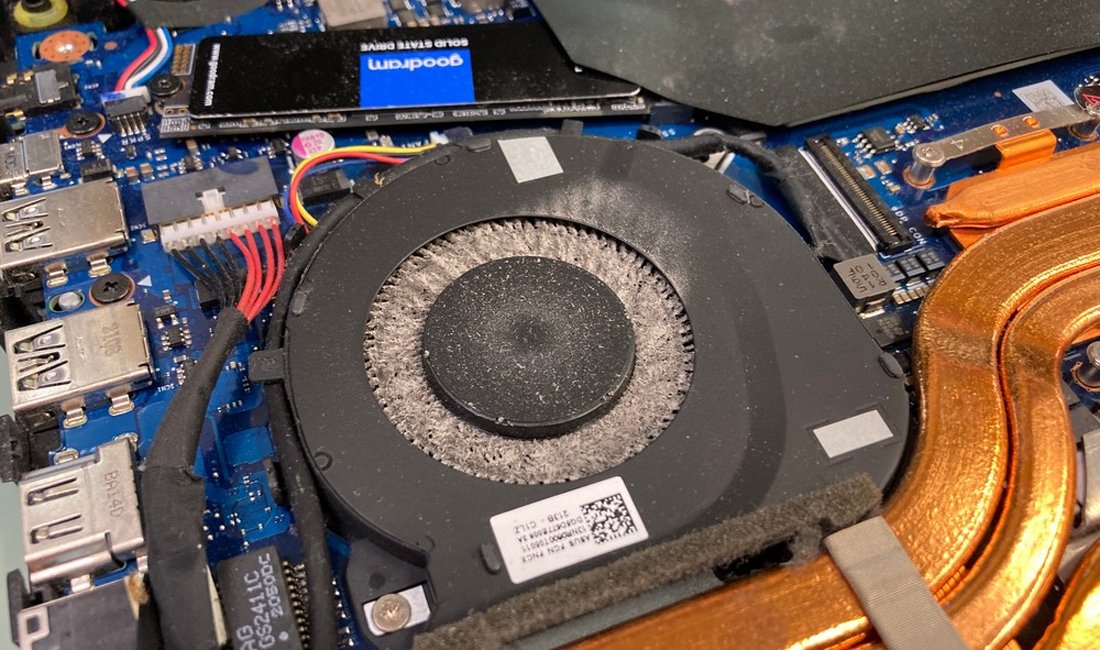
Po kilku latach użytkowania wewnątrz laptopa może gromadzić się kurz, szczególnie w okolicach wentylatora, radiatora i otworów wentylacyjnych.
Utrudniony przepływ powietrza powoduje, że układ chłodzenia ma większy problem z odprowadzaniem ciepła.
Kiedy temperatura procesora lub układu graficznego osiąga określone wartości, komputer może ograniczyć taktowanie i pobór mocy, aby utrzymać bezpieczne warunki pracy.
Zjawisko to nazywa się thermal throttling.
Jak rozpoznać problem z chłodzeniem?
Typowe objawy to:
-
wyraźne spowolnienie po kilkunastu minutach pracy
-
głośniejszy niż wcześniej wentylator
-
wysoka temperatura obudowy
-
spadek wydajności przy dłuższym obciążeniu
-
nagłe wyłączenia komputera w poważniejszych przypadkach
Warto pamiętać, że wysoka temperatura podczas wymagającej pracy nie zawsze oznacza awarię. Ważne jest to, czy laptop zaczyna ograniczać wydajność lub wykazuje inne nieprawidłowości.
Czy czyszczenie laptopa może go przyspieszyć?
Tak, jeśli przyczyną problemu jest pogorszona wydajność chłodzenia.
Usunięcie kurzu z radiatora i wentylatora może poprawić przepływ powietrza i pozwolić procesorowi dłużej utrzymywać odpowiednie taktowanie.
W starszych urządzeniach czasami konieczna jest również konserwacja materiału termoprzewodzącego, ale nie należy traktować jej wymiany jako obowiązkowej czynności co roku.
W przypadku laptopa na gwarancji lub sprzętu firmowego najlepiej skorzystać z odpowiedniego serwisu. Nieumiejętny demontaż chłodzenia może spowodować więcej problemów niż samo zanieczyszczenie.
Nieaktualne sterowniki, BIOS i problemy z systemem
Nie każdy problem z wydajnością wynika ze sprzętu.
Czasami laptop zaczyna działać wolniej po instalacji nowego sterownika, aktualizacji systemu albo zmianie konfiguracji oprogramowania.
Mogą występować również problemy związane z nieprawidłowo działającą usługą systemową czy aplikacją pozostającą stale w tle.
Dlatego jednym z etapów diagnostyki powinno być sprawdzenie aktualizacji systemu, sterowników oraz oprogramowania producenta.
Nie oznacza to jednak, że każda nowa wersja BIOS-u automatycznie poprawia wydajność. Aktualizacje mogą usuwać błędy, poprawiać zgodność i bezpieczeństwo, ale powinny być instalowane zgodnie z zaleceniami producenta.
Lenovo Vantage - przydatne narzędzie do diagnostyki ThinkPada
W laptopach Lenovo warto skorzystać z aplikacji Lenovo Vantage.
Program umożliwia między innymi sprawdzanie dostępnych aktualizacji, zarządzanie wybranymi ustawieniami urządzenia oraz uruchamianie funkcji diagnostycznych, zależnie od modelu i wersji aplikacji.
Może to być szczególnie pomocne, gdy laptop zaczyna pracować głośniej, krócej działa na baterii albo wykazuje problemy po aktualizacji systemu.
W przypadku komputerów firmowych aktualizacje BIOS-u i sterowników mogą być zarządzane centralnie przez dział IT, dlatego nie zawsze należy instalować je samodzielnie.
Więcej o funkcjach programu przeczytasz w poradniku Lenovo Vantage - jak korzystać z tego narzędzia i dlaczego warto?
Czy bateria może powodować spadek wydajności laptopa?
Zużyta bateria nie musi bezpośrednio spowalniać procesora. Może jednak wpływać na sposób zasilania urządzenia i komfort użytkowania.
Niektóre komputery ograniczają wydajność podczas pracy na baterii, szczególnie gdy aktywny jest tryb oszczędzania energii.
Problemy mogą występować również przy niewłaściwym zasilaczu USB-C, który nie zapewnia mocy wymaganej przez laptop podczas dużego obciążenia.
Dlatego jeżeli komputer działa szybko po podłączeniu oryginalnego zasilacza, ale znacznie wolniej na baterii, warto sprawdzić ustawienia zasilania i kondycję akumulatora.
Wymiana baterii może poprawić czas pracy i stabilność zasilania, ale nie jest uniwersalnym sposobem na przyspieszenie starszego komputera.
Wirusy i niepożądane oprogramowanie
Nagłe spowolnienie komputera może być również związane z niepożądanym oprogramowaniem.
Niektóre zagrożenia wykorzystują zasoby procesora, wykonują operacje na dysku lub komunikują się z internetem bez wiedzy użytkownika.
Jeżeli laptop zaczął działać wolniej bez wyraźnej przyczyny, warto wykonać skanowanie z użyciem Zabezpieczeń Windows lub firmowego oprogramowania ochronnego.
Nie należy natomiast instalować wielu przypadkowych programów reklamowanych jako narzędzia do automatycznego przyspieszania komputera.
Część takich aplikacji sama dodaje procesy działające w tle, a niektóre oferują ryzykowne funkcje czyszczenia rejestru, które nie są potrzebne do normalnej konserwacji Windows.
Jak sprawdzić, co spowalnia laptop? Diagnostyka krok po kroku
Zamiast od razu wymieniać dysk lub dokładać RAM, warto najpierw określić, który element rzeczywiście stanowi ograniczenie.
Otwórz Menedżer zadań za pomocą Ctrl + Shift + Esc i obserwuj wykorzystanie zasobów podczas wykonywania czynności, przy których komputer działa wolno.
|
Objaw |
Możliwa przyczyna |
Co sprawdzić? |
|---|---|---|
|
Wolne uruchamianie Windows |
Zbyt dużo aplikacji w autostarcie |
Aplikacje autostartu |
|
Zacinanie przy wielu programach |
Niewystarczająca ilość RAM |
Wykorzystanie pamięci |
|
Długie otwieranie plików |
Problem z dyskiem lub procesami odczytu |
Użycie dysku i jego kondycja |
|
Spowolnienie po rozgrzaniu |
Ograniczanie wydajności z powodu temperatury |
Temperatury i chłodzenie |
|
Wolniejsza praca na baterii |
Ustawienia zasilania |
Tryb zasilania i stan baterii |
|
Nagłe pogorszenie wydajności |
Aktualizacja, usługa lub niepożądane oprogramowanie |
Procesy, aktualizacje i skanowanie |
Procesor - kiedy wysokie użycie CPU jest problemem?
Krótkotrwałe wykorzystanie procesora na poziomie 100% nie musi oznaczać awarii.
Jeżeli jednak CPU jest stale bardzo mocno obciążony nawet podczas bezczynności, warto sprawdzić, który proces wykorzystuje zasoby.
Nie należy kończyć przypadkowych procesów systemowych. Najpierw trzeba ustalić, za jakie zadanie odpowiadają.
Pamięć - czy system wykorzystuje cały RAM?
Jeżeli komputer regularnie zbliża się do maksymalnej dostępnej pojemności i zaczyna intensywnie korzystać z dysku, zwiększenie RAM może pomóc.
Jeżeli znaczna część pamięci pozostaje wolna, problem prawdopodobnie znajduje się gdzie indziej.
Dysk - czy wysokie użycie oznacza uszkodzenie?
Nie zawsze.
Windows może intensywnie korzystać z dysku podczas aktualizacji, indeksowania plików lub synchronizacji danych.
Jeżeli jednak użycie utrzymuje się bardzo wysoko przez długi czas, a laptop przestaje reagować, należy sprawdzić procesy i stan nośnika.
W przypadku podejrzenia awarii dysku priorytetem jest wykonanie kopii zapasowej ważnych danych.
Jak przyspieszyć laptop bez wymiany podzespołów?
Zanim zdecydujesz się na modernizację, warto wykonać kilka podstawowych czynności.
-
Sprawdź programy uruchamiane automatycznie i wyłącz niepotrzebne.
-
Odinstaluj aplikacje, z których już nie korzystasz.
-
Usuń zbędne pliki i sprawdź ilość wolnego miejsca na dysku.
-
Zainstaluj odpowiednie aktualizacje Windows i sterowników.
-
Przeprowadź skanowanie zabezpieczeń.
-
Sprawdź, czy laptop nie przegrzewa się podczas pracy.
-
Zweryfikuj tryb zasilania.
-
Uruchom diagnostykę pamięci i dysku, jeśli objawy wskazują na problem sprzętowy.
Po każdej istotnej zmianie warto ponownie sprawdzić zachowanie komputera.
Takie podejście pomaga ustalić, która czynność rzeczywiście przyniosła poprawę, zamiast wprowadzać wiele zmian jednocześnie.
Czy warto przywrócić Windows do ustawień fabrycznych?
Ponowna instalacja systemu może pomóc, jeśli laptop ma duże problemy programowe, nieprawidłowo działające usługi lub pozostałości po wielu latach instalowania aplikacji.
Nie rozwiąże jednak problemów wynikających z niewystarczającej pamięci RAM, przegrzewania, zużytego dysku czy zbyt słabego procesora.
Przed resetowaniem systemu trzeba zabezpieczyć dokumenty i pozostałe ważne dane, a także przygotować informacje potrzebne do ponownego zalogowania się do aplikacji.
W przypadku firmowego laptopa należy uzgodnić taką operację z działem IT. Samodzielny reset może usunąć konfigurację sieciową, narzędzia bezpieczeństwa oraz ustawienia wymagane przez organizację.
Kiedy warto rozbudować starszego laptopa?
Modernizacja ma sens wtedy, gdy komputer nadal posiada wystarczająco wydajny procesor, sprawną konstrukcję i obsługiwany system operacyjny.
Najczęściej rozważa się dwa rodzaje ulepszeń:
-
Zwiększenie pamięci RAM, jeśli jej pojemność jest faktycznym ograniczeniem.
-
Wymianę HDD na SSD albo wymianę uszkodzonego czy zbyt małego nośnika.
Nie w każdym laptopie jest to jednak możliwe.
W części komputerów pamięć jest wlutowana, a dostępne gniazda dysków mogą różnić się nawet w obrębie jednej rodziny produktowej.
Dlatego przed zakupem podzespołów warto sprawdzić dokładny numer modelu i dokumentację producenta.
Kiedy lepiej wymienić laptop na nowy?
Nie każdy kilkuletni komputer warto modernizować.
Jeżeli urządzenie ma bardzo słaby procesor, niewymienną pamięć o niewystarczającej pojemności, zużytą baterię, problemy z chłodzeniem i nie obsługuje aktualnego systemu, łączny koszt napraw może być nieproporcjonalny do uzyskanej poprawy.
Warto również pamiętać, że standardowe wsparcie Windows 10 zakończyło się 14 października 2025 roku. Starsze komputery, które nie spełniają wymagań Windows 11, mogą wymagać dodatkowych decyzji dotyczących bezpieczeństwa i dalszej eksploatacji.
Dla firmy ważny jest także koszt przestojów. Nawet jeśli stary laptop nadal działa, może nie zapewniać odpowiedniej wydajności i niezawodności do codziennej pracy.
Jeżeli naprawa i rozbudowa przestają być opłacalne, warto rozważyć nowy laptop biznesowy Lenovo ThinkPad, dopasowany do potrzeb użytkownika.
Jaki laptop wybrać zamiast starego komputera?
Przy wymianie laptopa nie warto kierować się wyłącznie nazwą procesora albo maksymalną ilością pamięci RAM.
Dla typowej pracy biurowej dobrze dobrana konfiguracja z 16 lub 32 GB RAM, szybkim SSD i nowoczesnym procesorem może zapewnić duży zapas wydajności na kolejne lata.
Warto również sprawdzić możliwości rozbudowy, jakość klawiatury, rodzaj ekranu, porty, czas pracy na baterii oraz warunki gwarancji.
Jeżeli priorytetem jest rozsądny koszt i codzienna praca firmowa, dobrym punktem wyjścia mogą być laptopy Lenovo ThinkPad z serii E. Dla bardziej wymagających środowisk biznesowych warto również rozważyć serię T.
Jak wydłużyć sprawność laptopa na kolejne lata?
Regularna konserwacja komputera może ograniczyć wiele problemów związanych z codziennym użytkowaniem.
Warto przede wszystkim dbać o odpowiednią ilość wolnego miejsca na dysku, aktualizacje systemu, stan chłodzenia oraz rozsądną liczbę aplikacji działających w tle.
Dobrą praktyką jest również okresowe sprawdzanie kondycji dysku i baterii oraz wykonywanie kopii zapasowych ważnych plików.
Nie należy natomiast zakładać, że laptop wymaga regularnego formatowania dysku lub corocznej wymiany materiału termoprzewodzącego, aby działał prawidłowo.
Najważniejsze jest reagowanie na rzeczywiste objawy i diagnozowanie problemów przed podjęciem kosztownych działań.
Dlaczego laptop zwalnia po kilku latach i co najlepiej zrobić?
Najczęstsze przyczyny spadku wydajności laptopa to zbyt wiele aplikacji działających w tle, niewystarczająca ilość RAM, brak wolnego miejsca na dysku, problemy z chłodzeniem oraz rosnące wymagania oprogramowania.
W wielu przypadkach problem można rozwiązać bez kupowania nowego sprzętu. Wyłączenie zbędnych programów, zwolnienie miejsca na SSD, aktualizacja sterowników czy konserwacja układu chłodzenia potrafią zauważalnie poprawić komfort pracy.
Jeżeli ograniczeniem jest pamięć RAM lub stary dysk HDD, dobrze dobrana modernizacja może pozwolić na dalsze korzystanie z komputera.
Nie zawsze jednak naprawa będzie opłacalna. W przypadku bardzo starych konstrukcji, których nie można rozbudować i które nie obsługują aktualnego systemu, zakup nowego laptopa może być rozsądniejszym rozwiązaniem.
Najważniejsze jest, aby nie zakładać, że laptop działa wolniej wyłącznie dlatego, że ma kilka lat. Najpierw należy ustalić przyczynę problemu, a dopiero później zdecydować o optymalizacji, naprawie lub wymianie urządzenia.